Numele și limba
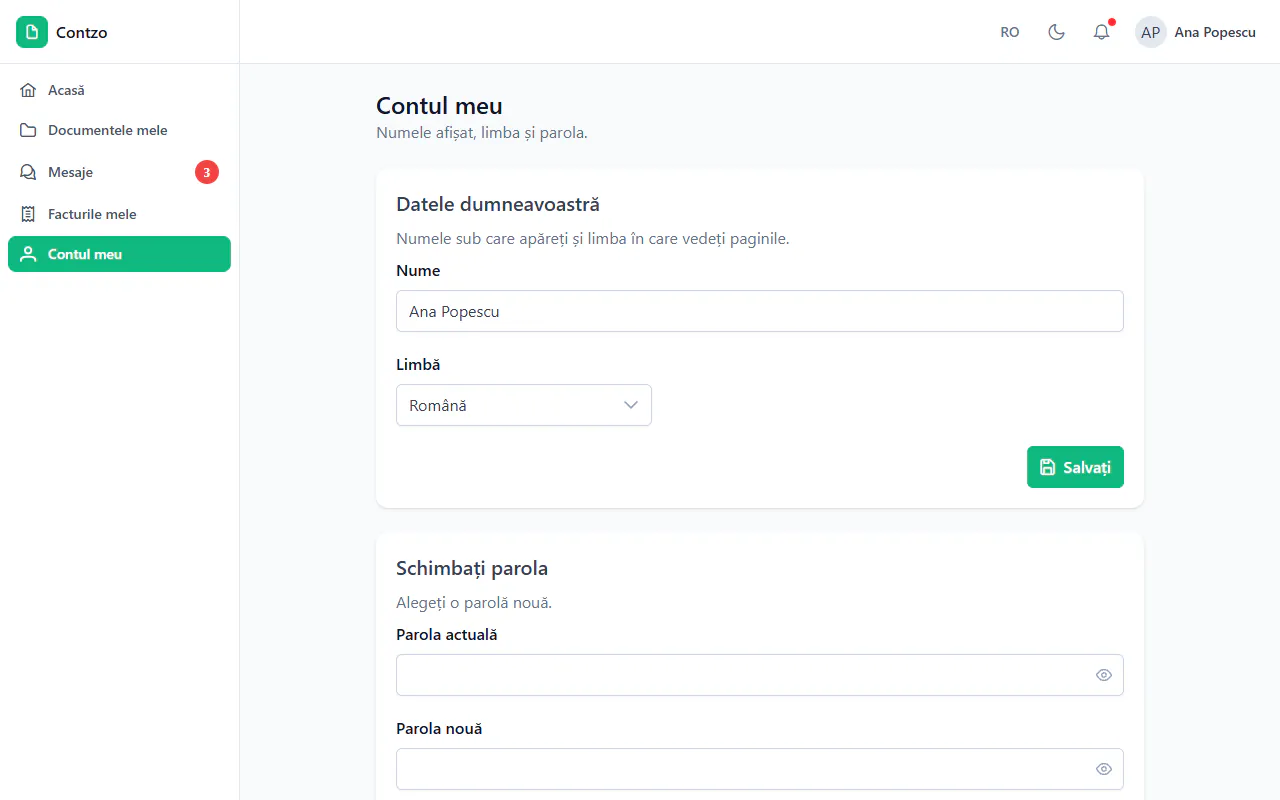
Apăsați Contul meu în meniul din stânga. Pagina are mai multe cartonașe, unul sub altul: datele, parola, notificările, adresa de e-mail și, la sfârșit, cheile pentru asistenții din afara platformei.
- În primul cartonaș, Datele dumneavoastră, scrieți numele la Nume. Cu el apăreți în portal.
- La Limbă alegeți Română sau English.
- Apăsați Salvați.
Aplicația confirmă: „Datele contului au fost salvate.” Limba se schimbă imediat. Dacă vreți doar să schimbați limba, o puteți face și din butonul RO / EN din bara de sus, fără să deschideți această pagină.
Schimbarea parolei
Ca să alegeți o parolă nouă pe care o cunoașteți:
- În cartonașul Schimbați parola scrieți parola de acum la Parola actuală.
- La Parola nouă scrieți parola nouă, între 8 și 32 de caractere.
- La Confirmați parola nouă o scrieți încă o dată.
- Apăsați Schimbați parola.
Dacă totul este în regulă, citiți „Parola a fost schimbată.” Dacă vedeți „Parola actuală nu este corectă.” sau „Parolele nu se potrivesc”, nu s-a schimbat nimic: corectați și apăsați din nou.
Dacă ați uitat parola, nu aveți nevoie de ea ca să alegeți alta:
- Deschideți pagina de autentificare și apăsați Ți-ai uitat parola?
- Scrieți adresa de e-mail a contului și apăsați Trimite linkul de resetare. Aplicația răspunde la fel pentru orice adresă: dacă adresa are cont, veți primi o legătură.
- Deschideți e-mailul cu subiectul „Alegeți o parolă nouă” și apăsați Alegeți parola nouă. Legătura este valabilă o oră.
- Pe pagina care se deschide, scrieți parola la Parolă nouă și o repetați la Confirmă parola nouă, apoi apăsați Resetează parola.
- Intrați în cont cu parola nouă.
Dacă v-ați conectat cu butonul Google și nu ați avut niciodată o parolă, cartonașul Schimbați parola vă explică acest lucru și nu are câmpuri. Puteți să vă alegeți o parolă prin pașii „parolă uitată” de mai sus.
Schimbarea adresei de e-mail
Adresa de e-mail este adresa la care contabilul vă scrie și cea cu care intrați în cont. Cartonașul Adresa dumneavoastră de e-mail arată adresa de acum.
- La Adresa nouă scrieți noua adresă.
- La Parola actuală scrieți parola contului, ca dovadă că dumneavoastră cereți schimbarea.
- Apăsați Trimiteți linkul de confirmare.
- Deschideți căsuța de e-mail a adresei noi. Veți găsi mesajul „Confirmați noua adresă de e-mail”; apăsați Confirmați adresa de e-mail. Legătura este valabilă o oră.
- Aplicația spune „Adresa de e-mail a fost schimbată.” De acum intrați în cont cu adresa nouă.
După pasul 3, în cartonaș apare un avertisment: „Am trimis un link de confirmare la”, urmat de adresa nouă. Până deschideți legătura, nu se schimbă nimic: intrați în cont tot cu adresa veche. Așa, o greșeală de tastare nu vă încuie afară din cont.
Dacă adresa nouă aparține deja altui cont, aplicația vă anunță: „Această adresă de e-mail este deja folosită de un alt cont.” Dacă ați scris adresa de acum, vă spune „Aceasta este deja adresa contului.” Dacă parola nu este bună, vedeți „Parola actuală nu este corectă.”
Dacă v-ați conectat doar cu butonul Google și nu aveți încă o parolă, cartonașul vă cere să alegeți mai întâi o parolă (vedeți secțiunea de mai sus) și abia apoi puteți schimba adresa.
Ce notificări primiți pe e-mail
Notificările din clopoțelul din bara de sus există oricum. Cartonașul Când vreau să primesc e-mail alege doar ce vi se trimite și pe e-mail. Sub titlu scrie: „Le veți vedea oricum în aplicație.”
Aveți șase comutatoare, toate pornite de la început:
| Comutator | Când primiți e-mailul |
|---|---|
| Când contabilul îmi cere documente | În ziua în care vă cere ceva nou. |
| Când se apropie termenul | Cu trei zile înainte și în ziua termenului. |
| Când am întârziat cu ceva | De câteva ori la început, apoi o dată pe săptămână. |
| Când contabilul îmi scrie | La un mesaj nou, cel mult un e-mail la fiecare sfert de oră. |
| Când contabilul depune o declarație | În ziua depunerii, cu data și, dacă există, recipisa. |
| Rezumatul de luni dimineața | O listă scurtă cu ce mai aveți de trimis, în fiecare luni. |
- Apăsați comutatorul din dreapta unui rând ca să-l porniți sau să-l opriți.
- Apăsați Salvați. Aplicația confirmă: „Preferințele de notificare au fost salvate.”
Chei pentru asistenții din afara platformei
La sfârșitul paginii este secțiunea Chei pentru asistenții dumneavoastră. Este pentru cei care folosesc un asistent din afara platformei și vor ca el să vadă datele firmei. Dacă nu folosiți așa ceva, nu aveți nimic de făcut aici.
Cheia poate doar să citească: asistentul vede facturile, termenele, ce trebuie să trimiteți și mesajele, exact ca dumneavoastră în portal, dar nu trimite documente, nu scrie mesaje și nu aprobă nimic.
- La Pentru ce asistent este cheia? scrieți un nume ca să o recunoașteți.
- La Cât timp funcționează alegeți durata (30 de zile, 90 de zile, un an sau „Până o retrag”).
- Apăsați Creează cheia.
- Copiați cheia afișată cu Copiază și lipiți-o în setările asistentului. O vedeți doar acum; dacă o pierdeți, o retrageți și creați alta.
Cheile create apar într-o listă. Cu Retrage, de lângă ele, asistentul care o folosea pierde imediat accesul. Nu se poate anula, dar puteți crea oricând o cheie nouă.
Următorul pas: Întrebări frecvente.