Cum trimiteți un document
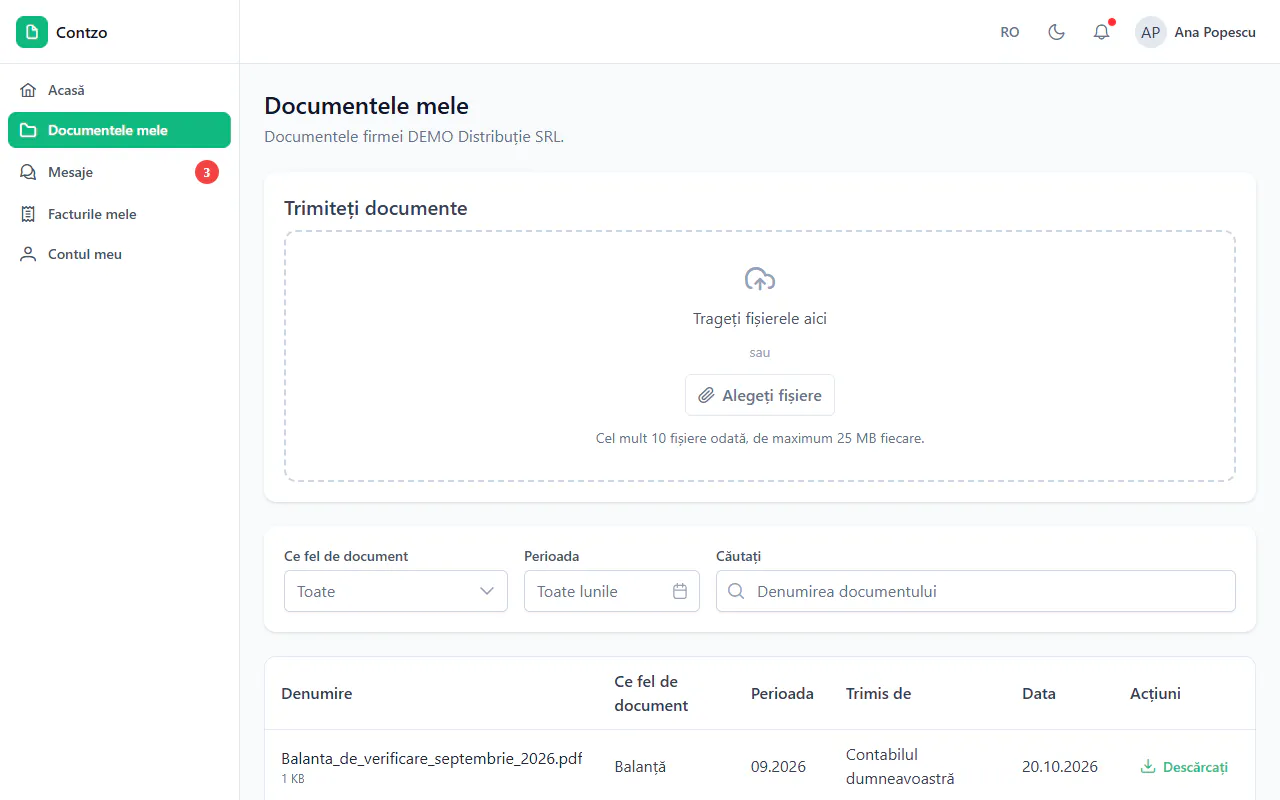
Documentele se trimit din pagina Documentele mele. În partea de sus este cartonașul Trimiteți documente, iar sub el, arhiva firmei.
- În meniul din stânga apăsați Documentele mele. Sub titlu scrie „Documentele firmei” și numele firmei; dacă aveți mai multe firme, verificați în bara de sus că este aleasă cea potrivită.
- Trageți fișierele în zona punctată, unde scrie „Trageți fișierele aici”, sau apăsați Alegeți fișiere și alegeți-le din calculator sau din telefon.
- Pe telefon apare și butonul Faceți o fotografie, care deschide camera. Fotografiați actul și îl trimiteți ca pe orice alt fișier.
- Fișierele alese apar într-o listă, cu numele și mărimea lor. Dacă ați ales unul din greșeală, apăsați crucea de lângă el: îl scoateți din listă. Puteți adăuga fișiere și în mai multe rânduri.
- La Ce fel de documente sunt? alegeți felul lor. Dacă nu știți, lăsați Altele.
- La Pentru ce lună sunt? alegeți luna la care se referă. Pentru un act care nu ține de o lună anume, de exemplu un contract, lăsați câmpul gol, unde scrie „Fără lună”. Dacă ați ales o lună și vă răzgândiți, apăsați Curăță în calendar.
- Apăsați Trimiteți.
Când documentele au plecat, aplicația vă anunță: „Documentul a fost trimis contabilului.” sau, pentru mai multe, de exemplu „3 documente au fost trimise contabilului.”
Felurile de documente între care alegeți sunt: Extras bancar, Factură primită, Factură emisă, Chitanță, Contract, Stat de plată, Declarație, Recipisă, Balanță, Raport, Act de identitate și Altele.
Felul și luna se aplică tuturor fișierelor trimise odată. Dacă aveți extrase bancare și, în același timp, contracte, trimiteți-le în două rânduri, câte unul pentru fiecare fel. Nimic nu pleacă până nu apăsați Trimiteți.
Ce fișiere puteți trimite
Sub zona de adăugare scrie regula: „Cel mult 10 fișiere odată, de maximum 25 MB fiecare.”
- Tipuri acceptate: PDF, imagini (JPG, JPEG, PNG, HEIC), foi de calcul (XLS, XLSX, CSV), documente Word (DOC, DOCX) și arhive ZIP, precum și fișierele electronice ale facturilor.
- Fotografiile făcute cu telefonul sunt acceptate.
Dacă un fișier nu respectă regulile, nu pleacă niciun document, iar motivul apare chiar sub fișierul în cauză:
- „Fișierul este prea mare. Trimiteți unul de cel mult 25 MB.”
- „Acest tip de fișier nu poate fi trimis.”
- „Trimiteți cel mult 10 fișiere odată.”
- „Alegeți cel puțin un document.” (nu ați ales niciun fișier)
Scoateți fișierul cu probleme din listă (sau micșorați-l) și apăsați din nou Trimiteți; celelalte fișiere rămân în listă.
Dacă vedeți „Nu mai este spațiu pentru documente noi. Anunțați-vă contabilul.”, spațiul de păstrare al contabilului este plin. Nu puteți face nimic din portal; spuneți-i contabilului, iar el vă poate face loc.
Documentele firmei: ce ați trimis și ce a împărțit contabilul cu dumneavoastră
Sub zona de trimitere este arhiva firmei. Aici găsiți atât documentele trimise de dumneavoastră, cât și pe cele pe care contabilul a ales să le împartă cu dumneavoastră, de exemplu o balanță sau o declarație. Documentele pe care contabilul le păstrează doar pentru el nu apar niciodată aici.
Tabelul are coloanele Denumire (cu mărimea fișierului), Ce fel de document, Perioada, Trimis de, Data și Acțiuni. La Trimis de citiți „Dumneavoastră” pentru ce ați trimis chiar dumneavoastră, „Contabilul dumneavoastră” pentru ce a pus el și numele persoanei, dacă documentul a fost trimis de altcineva din firma dumneavoastră.
- Ca să găsiți un document, folosiți filtrele de deasupra tabelului: Ce fel de document (implicit Toate), Perioada (implicit Toate lunile) sau Căutați după denumire.
- Ca să-l luați la dumneavoastră, apăsați Descărcați, din coloana Acțiuni.
Dacă filtrele nu găsesc nimic, vedeți „Niciun document pentru filtrele alese” și butonul Ștergeți filtrele. Dacă firma nu are încă niciun document, scrie „Nu aveți încă documente aici”, cu îndemnul „Trimiteți primul document contabilului dumneavoastră.”
Dacă un document nu se poate descărca, aplicația spune „Documentul nu poate fi descărcat acum. Încercați din nou peste câteva minute.” Din portal nu puteți șterge un document trimis. Dacă ați trimis ceva din greșeală, scrieți contabilului un mesaj: Mesaje cu contabilul.
Ce se întâmplă după ce trimiteți
Documentele ajung în arhiva contabilului, la firma dumneavoastră, iar contabilul este anunțat că ați trimis documente (nu primește câte o notificare pentru fiecare fișier). Nu mai aveți nimic de făcut.
Vă mai pot folosi și alte pagini:
- Dacă documentele răspund unei cereri a contabilului, le trimiteți mai ușor chiar de pe Acasă, la poziția respectivă: Ce trebuie să trimiteți.
- Puteți atașa unul sau mai multe documente deja trimise la un mesaj către contabil: Mesaje cu contabilul.
- Celelalte persoane din firma dumneavoastră care au acces la portal văd aceleași documente. Documentele firmei nu sunt vizibile celorlalte firme ale contabilului.
Următorul pas: Ce trebuie să trimiteți.