Înainte să generați fișierul
Exportul pentru SAGA se face din facturile care sunt deja în Contzo. Pentru ca fișierul să fie complet, urmați acești pași de pregătire:
- Aduceți facturile la zi: apăsați Actualizează toate firmele, în Acasă sau în Firmele mele. Butonul aduce facturile din ultimele 60 de zile.
- Verificați că firmele nu au facturi cu eroare. Vedeți pagina Facturile firmei.
- Completați conturile contabile ale fiecărei firme: în fișa firmei, fila Date, cardul Preferințe pentru SAGA, câmpurile Cont implicit pentru facturile primite și Cont implicit pentru facturile emise. Apăsați Salvează modificările. Dacă le lăsați goale, se folosesc conturile 628 pentru facturile primite și 704 pentru cele emise.
În fișier intră doar facturile cu starea Descărcată, care au data în luna aleasă. Generarea fișierului nu apelează ANAF și nu cere autorizarea ANAF activă.
Dacă o firmă are nevoie de mai multe detalii, în fișa ei puteți porni comutatorul Export detaliat pe linii. Atunci fișierul păstrează fiecare poziție a facturii separat.
Cum generați fișierele
- Apăsați Export SAGA în meniul din stânga.
- La Luna este aleasă implicit luna trecută, adică luna pe care o închideți de obicei. Pentru altă lună, alegeți-o din calendar.
- La Tip facturi alegeți Toate, Primite sau Emise.
- În tabel, fiecare firmă are un rând, cu numărul de facturi din luna aleasă (Facturi în luna aleasă). Firmele cu facturi sunt deja bifate. Debifați firmele pe care nu le doriți în export. Bifa din antetul tabelului le bifează sau le debifează pe toate odată. Firmele fără facturi nu pot fi bifate.
- Citiți coloana Observații (vedeți secțiunea următoare).
- Jos, o bară vă arată cât ați ales, de exemplu „2 firme · 37 facturi”. Apăsați Generează fișierele SAGA.
- Descărcarea pornește singură. Vedeți mesajul „Fișierele SAGA au fost generate.”
Pentru o singură firmă primiți un singur fișier, care are în nume denumirea firmei, anul și luna. Pentru mai multe firme primiți un dosar comprimat (fișier cu terminația .zip), cu câte un fișier pentru fiecare firmă. Deschideți-l și scoateți fișierele din el înainte de import.
Dacă luna aleasă nu are nicio factură, vedeți mesajul „Nicio factură în luna aleasă”. Alegeți altă lună sau actualizați firmele. Dacă selecția nu conține facturi, aplicația spune „Nu există facturi de exportat pentru selecția aleasă.”
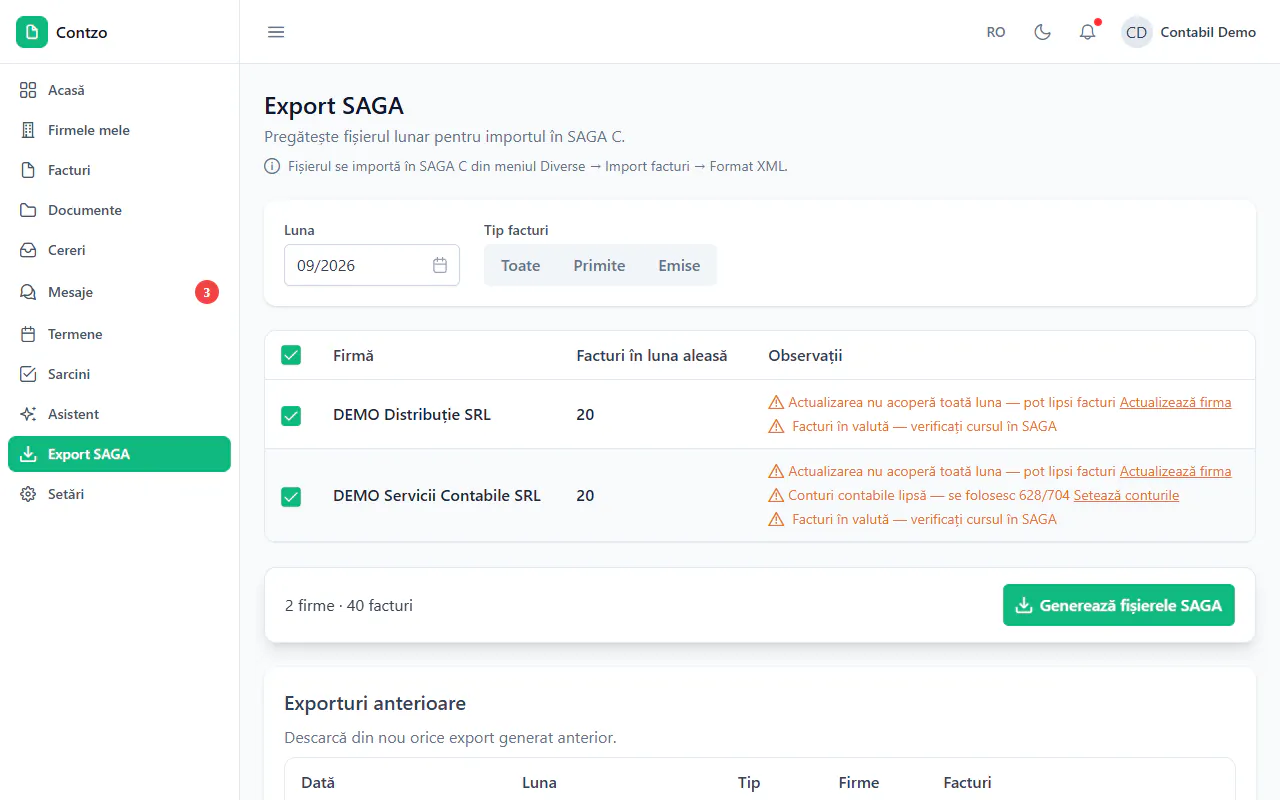
Observațiile din listă
În coloana Observații pot apărea aceste mesaje. Ele nu opresc exportul: fișierul se generează oricum. După generare, dacă a existat vreo observație, vedeți mesajul „Fișierele au fost generate, dar verifică observațiile.”
| Mesajul | Ce înseamnă | Ce faceți |
|---|---|---|
| Conturi contabile lipsă — se folosesc 628/704 | Firma nu are completate conturile implicite. Se folosesc 628 pentru facturile primite și 704 pentru cele emise. | Apăsați Setează conturile. Se deschide fișa firmei. Completați conturile în fila Date și apăsați Salvează modificările. Apoi generați din nou. |
| Facturi în valută — verificați cursul în SAGA | Firma are, în luna aleasă, facturi într-o altă monedă decât lei. | După import, verificați cursul în SAGA. |
| Actualizarea nu acoperă toată luna — pot lipsi facturi | Contzo nu a adus încă facturile pentru întreaga lună. | Apăsați Actualizează în Firmele mele sau Actualizează acum în Acasă, apoi reveniți la Export SAGA. Legătura Actualizează firma din listă vă duce doar la fișa firmei. |
| 0 facturi | Firma nu are nicio factură în luna aleasă. | Nimic de făcut. Rândul nu poate fi bifat. |
Importul în SAGA C
Sub titlul paginii Export SAGA, aplicația vă amintește unde se face importul: în SAGA C, din meniul Diverse, la Import facturi. Mesajul complet îl găsiți pe pagină.
- Salvați fișierul descărcat. Dacă ați primit un dosar comprimat (.zip), scoateți mai întâi fișierele din el.
- În SAGA C, deschideți meniul Diverse și alegeți Import facturi.
- Alegeți formatul indicat de aplicație, apoi fișierul firmei respective. Numele fișierului conține denumirea firmei, ca să recunoașteți ușor fișierul fiecărei firme.
Exporturi anterioare
Sub bara de generare găsiți cardul Exporturi anterioare, cu ultimele exporturi făcute. Fiecare rând arată Dată, Luna, Tip, Firme și Facturi.
- Găsiți rândul dorit în card.
- Apăsați Descarcă din nou. Primiți același fișier ca la generare.
Cardul arată cele mai recente 20 de exporturi. Dacă nu ați generat încă niciun export, vedeți mesajul „Nu ai generat încă niciun export.”
Nu se pierde nimic dacă generați din nou. Dacă între timp au apărut facturi noi sau ați schimbat conturile unei firme, generați un export nou. Cel vechi rămâne în card, neschimbat.
Ce urmează. Dacă o firmă nu are facturile la zi sau are observații, vedeți cum citiți starea ei în pagina Semaforul de stare.