E-mailul de invitație
Contabilul dumneavoastră vă invită în portal, iar invitația vine pe e-mail, la adresa pe care a introdus-o el. Subiectul mesajului începe cu Invitație de acces la documentele firmei, urmat de numele firmei dumneavoastră.
- Deschideți e-mailul. Dacă nu îl găsiți în Primite, uitați-vă și în dosarul Spam sau Mesaje nedorite.
- Apăsați butonul Deschideți invitația. Dacă butonul nu răspunde, copiați legătura scrisă sub el în bara de adrese a programului cu care navigați pe internet.
- Se deschide pagina de invitație, descrisă mai jos.
Invitația este valabilă 14 zile și poate fi folosită o singură dată. Funcționează numai pentru adresa de e-mail la care a fost trimisă. Nu instalați nimic și nu aveți nevoie de certificat digital.
Dacă nu aveți încă un cont: alegeți o parolă
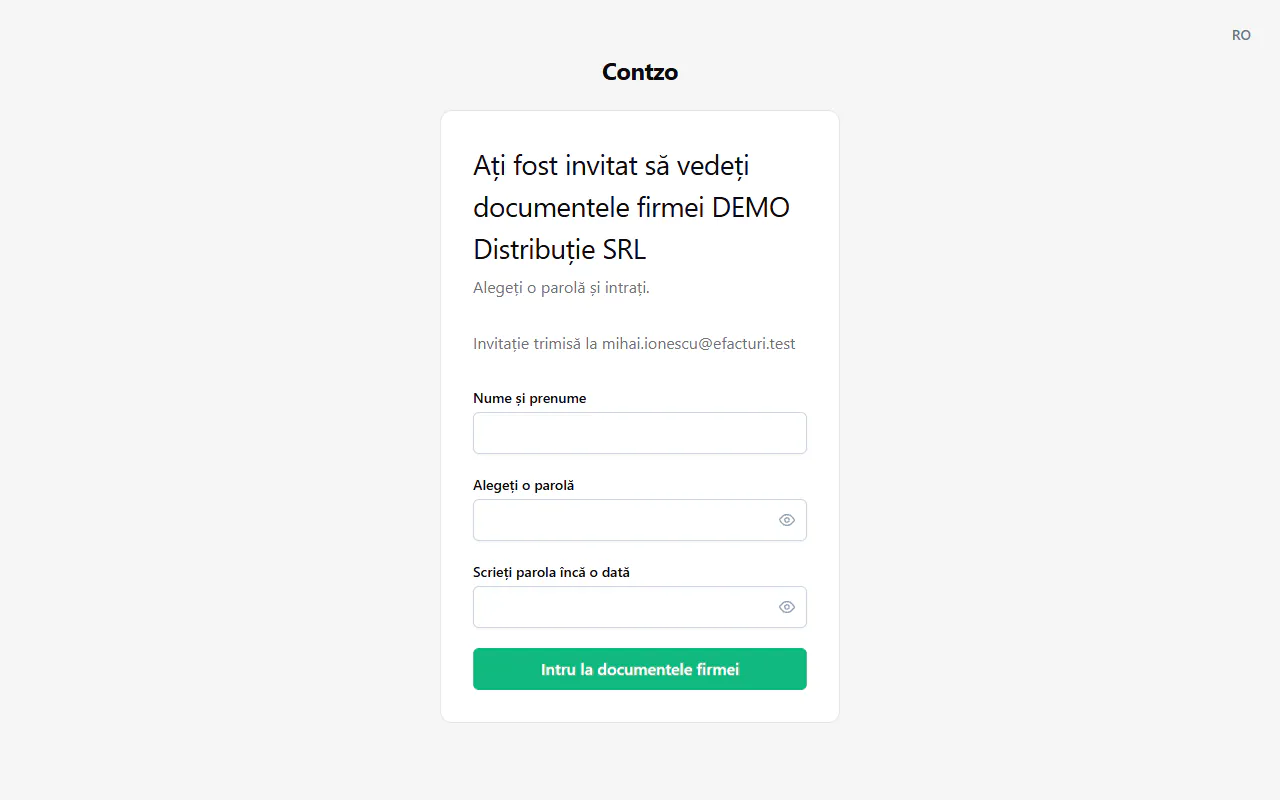
Pagina de invitație are titlul „Ați fost invitat să vedeți documentele firmei”, urmat de numele firmei dumneavoastră. Dedesubt apare rândul „Invitație trimisă la”, urmat de adresa dumneavoastră de e-mail.
- La Nume și prenume scrieți numele dumneavoastră. Câmpul poate rămâne gol, iar numele se poate adăuga oricând în Contul meu.
- La Alegeți o parolă scrieți parola pe care o veți folosi de acum încolo. Ea trebuie să aibă între 8 și 32 de caractere.
- La Scrieți parola încă o dată repetați exact aceeași parolă.
- Apăsați Intru la documentele firmei.
Contul este făcut, iar dumneavoastră sunteți deja intrat în el. Ajungeți pe pagina Acasă a portalului, unde un mesaj vă urează bun venit: „Bine ați venit! Firma”, urmată de numele firmei dumneavoastră, „este conectată cu contabilul dumneavoastră.”
Dacă cele două parole nu sunt la fel, pagina vă spune „Parolele nu se potrivesc”, iar nimic nu se pierde: corectați și apăsați din nou butonul.
Dacă aveți deja un cont
Dacă adresa dumneavoastră are deja un cont în portal (de exemplu, un alt contabil v-a invitat pentru o altă firmă), pagina de invitație nu vă mai cere nicio parolă. Scrie: „Aveți deja un cont. Apăsați butonul de mai jos pentru a intra.”
- Apăsați Intru la documentele firmei.
- Ajungeți pe Acasă. Noua firmă a fost adăugată la ale dumneavoastră.
Dacă acum aveți mai multe firme, în partea de sus a portalului apare o listă din care o alegeți pe cea cu care lucrați. Despre ea citiți în Portalul pe scurt.
Dacă invitația nu mai funcționează
Pagina nu este o eroare, ci o explicație: nu ați greșit nimic. Sub fiecare mesaj găsiți legătura Autentificare. Iată ce înseamnă mesajele posibile.
| Ce citiți pe pagină | Ce faceți |
|---|---|
| „Invitația a expirat. Cereți contabilului una nouă.” | Au trecut cele 14 zile. Scrieți contabilului sau sunați-l și rugați-l să vă trimită o invitație nouă. |
| „Invitația a fost anulată.” | Contabilul a anulat invitația sau v-a trimis între timp alta, mai nouă. Folosiți ultimul e-mail primit sau cereți una nouă. |
| „Invitația a fost deja folosită. Autentificați-vă.” | Contul dumneavoastră există deja. Apăsați Autentificare și intrați cu adresa de e-mail și parola alese. |
| „Linkul nu este valid.” | Deschideți invitația direct din e-mailul primit, cu butonul Deschideți invitația, sau cereți contabilului o invitație nouă. |
| „Sunteți conectat cu alt cont. Ieșiți din cont și deschideți din nou invitația.” | În același program de navigare este deschis contul altcuiva. Ieșiți din el, apoi deschideți din nou invitația din e-mail. Ieșirea se face din meniul cu numele dumneavoastră, de sus, din dreapta, prin Deconectare. |
| „Adresa aceasta are deja un cont de contabil. Invitați clientul cu o altă adresă.” | Adresa la care s-a trimis invitația aparține deja unui cont de contabil. Spuneți contabilului să vă invite la o altă adresă de e-mail. |
O invitație nouă nu strică nimic: cea veche încetează să mai funcționeze, iar cea nouă are din nou 14 zile.
Cum intrați data viitoare
După prima intrare, nu mai aveți nevoie de e-mailul de invitație.
- Deschideți pagina de autentificare a aplicației.
- La Email scrieți adresa la care ați primit invitația.
- La Parolă scrieți parola aleasă. Dacă folosiți calculatorul dumneavoastră, puteți bifa Ține-mă minte.
- Apăsați Autentificare. Ajungeți direct pe Acasă.
Dacă ați uitat parola, apăsați Ți-ai uitat parola?, de sub butonul Autentificare. Pașii sunt în Contul meu.
Contul dumneavoastră de client se face numai din invitație. Nu apăsați Creează unul din pagina de autentificare: acela este pentru conturile contabililor. Butonul Autentificare cu Google îl puteți folosi doar cu aceeași adresă de e-mail la care ați primit invitația.
Următorul pas: Portalul pe scurt.