Ce este Asistentul și ce poate face
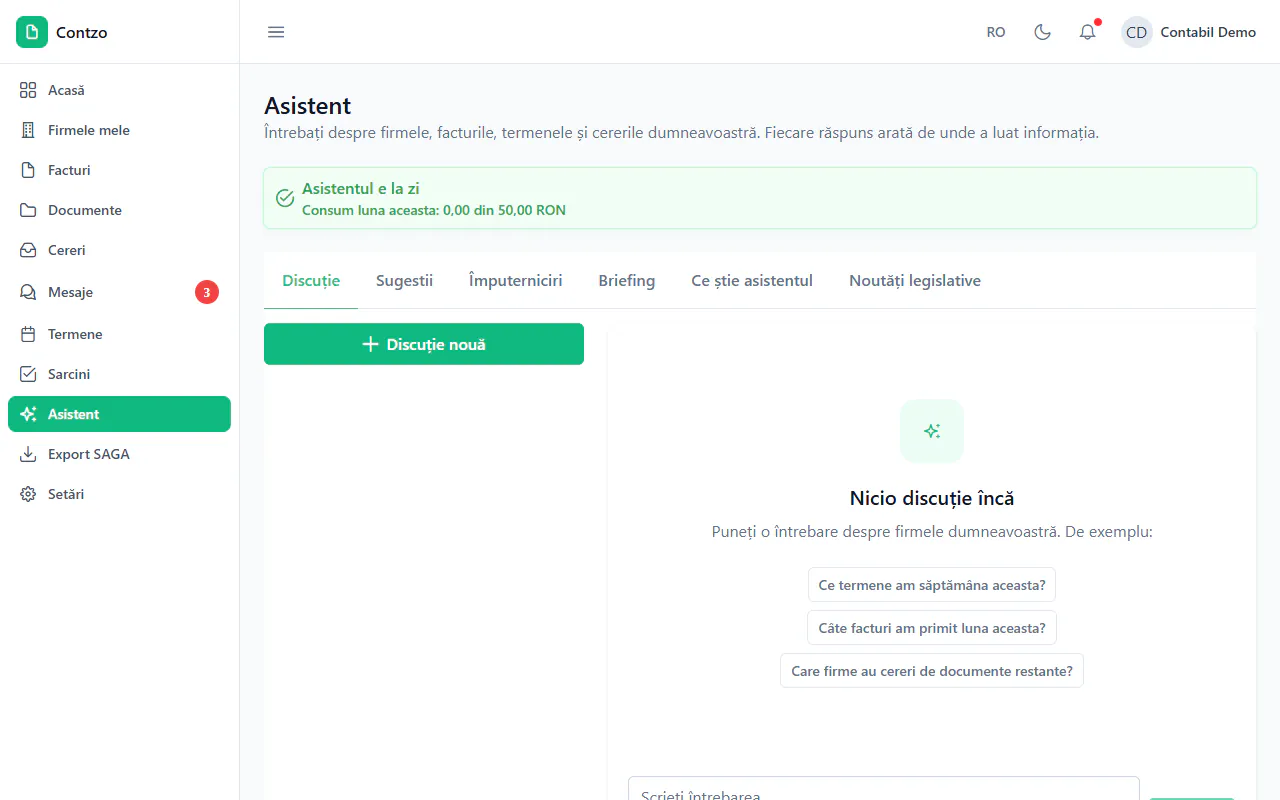
Deschideți Asistent din meniul din stânga. Aici puneți întrebări în limba română despre firmele, facturile, termenele și cererile dumneavoastră, iar fiecare răspuns arată de unde a luat informația.
Sus, pagina are un semafor:
- verde – Asistentul e la zi, cu consumul lunii („Consum luna aceasta: … din … RON”);
- galben – Are N sugestii care așteaptă, cu butonul Vezi sugestiile;
- roșu – asistentul nu poate răspunde acum (vedeți mai jos, la „Dacă asistentul nu este disponibil”).
Dedesubt sunt șase file: Discuție, Sugestii, Împuterniciri, Briefing, Ce știe asistentul și Noutăți legislative.
Ce poate face:
- să caute și să adune informații din aplicație: firmele, facturile (și totalurile lor), termenele (inclusiv cele restante), cererile de documente, discuțiile cu clienții și dacă autorizarea ANAF a unei firme este în regulă;
- să rețină ce îi cereți să rețină, pentru discuțiile următoare;
- să pregătească sugestii: marcarea unui termen ca depus, o cerere de documente, o discuție sau un răspuns pentru client, o notă internă sau o sarcină.
Ce nu poate face:
- nu schimbă nimic în aplicație singur. Ce propune așteaptă aprobarea dumneavoastră, în afară de ce l-ați împuternicit să facă;
- nu inventează cifre sau termene. Dacă nu găsește informația, spune că nu o are;
- nu vede firmele altor conturi, ci numai pe ale dumneavoastră.
Sfat: la fiecare răspuns important, deschideți Surse și verificați. Asistentul vă ajută să găsiți repede, nu vă ia decizia din mână.
Cum puneți o întrebare
- Deschideți Asistent. Fila Discuție este deschisă de la început.
- Pentru un subiect nou, apăsați Discuție nouă. Discuțiile vechi sunt în lista Discuțiile mele; le vedeți numai dumneavoastră.
- În caseta Scrieți întrebarea… scrieți ce vă interesează (cel mult 2.000 de caractere). De exemplu: „Ce termene am săptămâna aceasta?”, „Câte facturi am primit luna aceasta?” sau „Care firme au cereri de documente restante?”.
- Apăsați Trimite sau tasta Enter.
- Cât lucrează, vedeți „Se gândește…”. Apoi răspunsul apare în discuție.
- Sub răspuns apăsați Surse ca să vedeți ce a consultat, de exemplu „a consultat 3 termene”.
Puteți continua în aceeași discuție cu întrebări de completare; asistentul ține minte ultimele mesaje.
Dacă ceva nu merge, aplicația vă spune pe înțelesul dumneavoastră ce s-a întâmplat, de exemplu „Întrebarea a cerut prea multe verificări. Încercați una mai precisă.” sau „Asistentul este foarte solicitat acum. Încercați din nou peste câteva minute.” Apăsați Pune din nou întrebarea ca s-o retrimiteți. Dacă puneți multe întrebări într-un minut, vi se cere să așteptați puțin.
Cum aprobați sau refuzați o sugestie
Dacă îi cereți asistentului să facă ceva (de exemplu „Cere firmei Exemplu extrasul pe august”), el nu face singur. Pregătește o sugestie, pe care o vedeți chiar sub răspuns și în fila Sugestii. Pe fila Sugestii apare un număr galben cu sugestiile care așteaptă.
O sugestie poate fi, de exemplu: „Trimite clientului o cerere de documente”, „Începe o discuție cu clientul”, „Răspunde clientului într-o discuție”, „Marchează un termen ca depus”, „Adaugă o notă internă la firmă” sau „Creează o sarcină”. Ce vă oferă depinde de rolul dumneavoastră în cont.
Cardul unei sugestii vă arată pentru ce firmă este („Pentru …” sau „Pentru birou”), exact ce se va face (titlul, textul, termenul) și până când este valabilă („Expiră pe …”; o sugestie la care nu răspunde nimeni expiră după 7 zile). Citiți și avertismentele:
- „Ajunge și la client.” – ce aprobați va fi văzut de client;
- „Sugestia se bazează pe informații pe care nimeni nu le-a confirmat încă. Verificați-le înainte să aprobați.”
Apoi alegeți:
- Aprobă – sugestia se aplică imediat, o singură dată.
- Modifică – se deschide fereastra Modificați sugestia, în care corectați textul sau datele. Firma, termenul și discuția nu se pot schimba. Apăsați Aprobă cu modificările.
- Refuză – nu se face nimic.
După decizie, cardul rămâne în listă cu rezultatul: „Aprobată de … pe …”, „Refuzată de … pe …” sau „A expirat pe …”. Dacă o sugestie nu mai poate fi aplicată (de exemplu termenul era deja marcat ca depus), cardul spune „Nu s-a aplicat:” și motivul.
În fila Sugestii puteți alege, la Arată, ce vedeți: Așteaptă, Toate, Aprobate, Refuzate sau Expirate. Dacă rolul dumneavoastră nu are voie să decidă o sugestie, aplicația spune „Rolul dumneavoastră nu poate decide această sugestie.”
Sugestiile se pot aproba sau refuza chiar dacă asistentul este oprit sau și-a epuizat consumul lunii.
Ce poate face asistentul singur: Împuternicirile
La început, asistentul nu are nicio împuternicire: tot ce vrea să facă așteaptă aprobarea dumneavoastră. Dacă vreți ca el să facă singur anumite lucruri, de exemplu să creeze sarcini, îi puteți da o împuternicire. Ea este a întregului birou, are o dată de încheiere și o puteți retrage oricând.
Proprietarul contului și contabilii pot da și retrage împuterniciri; ceilalți le văd, dar nu le schimbă.
- Deschideți Asistent și alegeți fila Împuterniciri.
- Apăsați Împuternicire nouă.
- La Ce poate face singur apăsați Alegeți și alegeți o acțiune din listă.
- La Pentru alegeți O firmă (și alegeți firma la Firma) sau Toate firmele.
- La Până la alegeți ultima zi de valabilitate. Cel mult un an de azi.
- Citiți propoziția de la Ce aprobați, de exemplu „Asistentul poate crea singur sarcini pentru toate firmele, până la … inclusiv.”
- Dacă ați ales Toate firmele, scrieți TOATE FIRMELE în caseta de confirmare. Împuternicirea se aplică atunci și firmelor pe care le adăugați mai târziu.
- Apăsați Împuternicește asistentul.
Pentru a retrage o împuternicire, apăsați Retrage pe cardul ei. Cu Vezi ce a făcut vedeți ce a făcut asistentul sub împuternicirea respectivă în ultimele 90 de zile.
Atenție: dacă împuternicirea este pentru discuții cu clienții, clientul vede mesajul ca fiind scris de persoana din birou care i-a cerut asistentului acel mesaj. Mesajele scrise astfel sunt marcate în aplicație cu „Asistentul contabilului · automat”.
Briefingul, ce știe asistentul și noutățile legislative
Briefing. În fiecare dimineață, asistentul pregătește o listă scurtă cu ce contează azi: ce este restant, ce are termen azi și în zilele următoare, starea autorizării ANAF a firmelor, cererile de documente restante. Îl citiți în fila Briefing, la „Briefingul de azi”. Când este gata, apare și o notificare în clopoțel („Briefingul de dimineață este gata”). Proprietarul contului poate apăsa Regenerează (sau Pregătește acum, dacă briefingul nu s-a făcut). Briefingurile mai vechi sunt la „Briefinguri anterioare”.
Ce știe asistentul. Când îi cereți într-o discuție să rețină ceva, informația apare în fila Ce știe asistentul, cu data și cine a spus-o, și cu data până la care este valabilă. O puteți căuta (Caută) sau puteți alege o firmă. Dacă ceva nu mai este adevărat:
- Apăsați Șterge pe informația respectivă.
- La „Ștergeți această informație?” apăsați Da, șterge. Asistentul nu o va mai folosi. Ștergerea nu poate fi anulată.
Noutăți legislative. În fila cu acest nume găsiți, săptămână de săptămână, ce s-a schimbat pe paginile ANAF unde apar proiectele de ordin și comunicatele. Verificarea se face în fiecare luni. Fiecare săptămână are un rezumat („Pe scurt”) și un buton Deschide pagina. Textul este preluat de pe paginile oficiale: verificați întotdeauna pagina originală înainte să aplicați ceva. Dacă vreți să fiți anunțat luni în clopoțel, porniți Noutăți legislative în Setări, la fila Notificări (vedeți Notificările).
Dacă asistentul nu este disponibil
Restul aplicației funcționează normal, chiar dacă asistentul nu răspunde. Semaforul roșu de sus vă spune de ce:
| Ce scrie | Ce faceți |
|---|---|
| „Asistentul nu este disponibil momentan.” | Nu depinde de dumneavoastră. Încercați mai târziu. |
| „Asistentul este oprit.” | Îl poate porni proprietarul contului. Pentru el apare butonul Deschide Setările. |
| „Consumul lunar e epuizat — măriți limita.” | Proprietarul contului poate mări limita lunară. Altfel, consumul se reia de la zero la începutul lunii următoare. |
Pentru proprietarul contului, setările asistentului sunt în Setări:
- Deschideți Setări și alegeți fila Asistent.
- În cardul Consum vedeți cât s-a folosit din limita lunii.
- Sub Setările asistentului, comutatorul Pornit pornește sau oprește asistentul pentru tot biroul.
- La Nivel de calitate alegeți Rapid (răspunsuri scurte, consum mic), Echilibrat (potrivit pentru majoritatea întrebărilor) sau Cel mai bun (pentru întrebări complicate, consumă mai mult).
- La Limita lunară scrieți suma maximă pe lună.
- Apăsați Salvează setările.
Ceilalți din birou văd aceleași informații, dar nu le pot schimba: aplicația le spune „Doar proprietarul contului poate schimba aceste setări.”
Continuați cu Setările contului.