Unde găsiți setările
Deschideți Setări din meniul din stânga. Pagina are cinci file, una lângă alta:
- Cont – numele, limba, parola și adresa de e-mail. Se deschide prima;
- Conexiune ANAF – autorizarea de la ANAF (vedeți mai jos);
- Notificări – ce primiți pe e-mail;
- Asistent – setările asistentului;
- Chei pentru asistenți – pentru cine folosește un asistent din afara aplicației.
Numele și adresa de e-mail ale contului apar și în meniul din dreapta-sus, care se deschide când apăsați pe numele dumneavoastră. Tot acolo găsiți Deconectare.
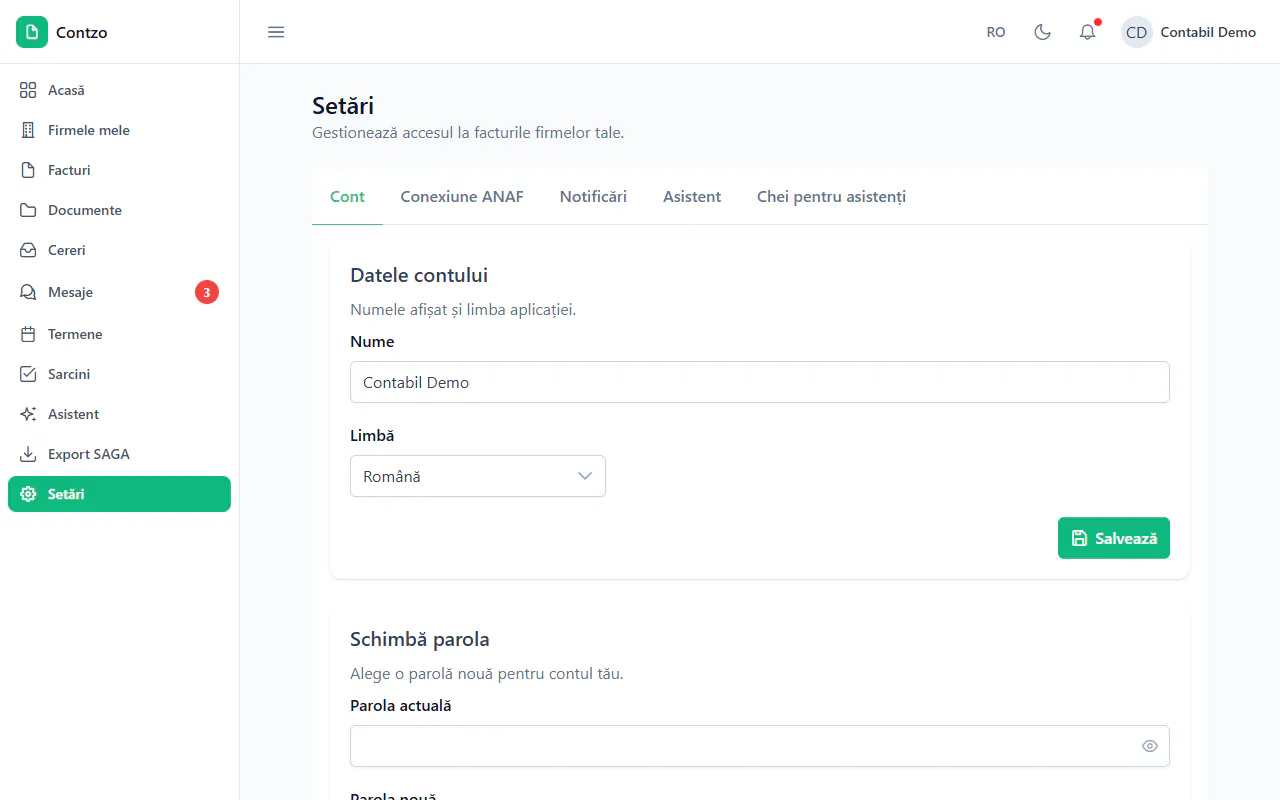
Cum schimbați numele și limba
- Deschideți Setări; fila Cont este deja deschisă.
- În cardul Datele contului, la Nume, scrieți numele așa cum doriți să apară.
- La Limbă alegeți Română sau English.
- Apăsați Salvează. Aplicația confirmă: „Datele contului au fost salvate.”
Limba aleasă se aplică imediat și rămâne salvată în contul dumneavoastră. O puteți schimba oricând și din selectorul de limbă din bara de sus a aplicației; alegerea se salvează la fel.
Cum schimbați parola
- În fila Cont, mergeți la cardul Schimbă parola.
- La Parola actuală scrieți parola cu care intrați acum.
- La Parola nouă scrieți parola nouă. Ea trebuie să aibă între 8 și 32 de caractere.
- La Confirmă parola nouă scrieți-o a doua oară, la fel.
- Apăsați Schimbă parola.
Cu pictograma ochi din dreptul fiecărei casete puteți vedea ce ați scris. Dacă parola actuală nu este corectă, vedeți „Parola actuală nu este corectă.” și nu se schimbă nimic. După schimbare apare „Parola a fost schimbată.” Rămâneți conectat pe acest calculator, dar pe alte calculatoare, unde ați bifat „Ține-mă minte”, va trebui să vă autentificați din nou.
Dacă v-ați creat contul cu Google, nu aveți încă o parolă, iar cardul vă spune acest lucru. Ca să vă faceți una, folosiți, pe pagina de autentificare, legătura pentru parola uitată.
Cum schimbați adresa de e-mail
Adresa de e-mail este cea cu care intrați în cont. Ea se schimbă în doi pași, ca să nu rămâneți pe dinafară dacă o scrieți greșit.
- În fila Cont, mergeți la cardul Schimbă adresa de email. Sus vedeți adresa de acum („Adresa actuală: …”).
- La Adresa nouă de email scrieți noua adresă.
- La Parola actuală scrieți parola contului.
- Apăsați Trimite linkul de confirmare.
- Deschideți căsuța de e-mail a adresei noi și apăsați legătura din mesajul primit. Legătura este valabilă o oră.
Până când deschideți legătura, nu se schimbă nimic: continuați să intrați în cont cu adresa veche, iar în card vedeți un avertisment, „Am trimis un link de confirmare la …”. După ce deschideți legătura, aplicația spune „Adresa de email a fost schimbată.” și intrați de acum cu adresa nouă.
Dacă legătura a expirat sau a fost deja folosită, vedeți „Acest link de confirmare este invalid sau a expirat.” Repetați pașii de mai sus. Alte mesaje posibile: „Această adresă de email este deja folosită de un alt cont.” și „Aceasta este deja adresa ta de email.”
Și aici, dacă v-ați creat contul cu Google și nu aveți parolă, trebuie să vă faceți mai întâi una (vedeți mai sus).
Celelalte file din Setări
Conexiune ANAF. Aici vedeți starea autorizării de la ANAF și o puteți reînnoi sau opri. Pașii sunt pe pagina Conectarea la ANAF. Autorizarea o gestionează numai proprietarul contului.
Notificări. Cardul Notificări pe email are comutatoare pentru fiecare scrisoare pe care vreți s-o primiți. După ce le alegeți, apăsați Salvează preferințele. Ce înseamnă fiecare comutator aflați la pagina Notificările.
Asistent. Pornirea sau oprirea asistentului, nivelul de calitate și limita lunară. Le poate schimba numai proprietarul contului; ceilalți le văd, dar nu le pot modifica. Detalii la pagina Asistentul.
Chei pentru asistenți. Dacă folosiți un asistent din afara aplicației, îi dați o cheie, cu care el vede ce vedeți și dumneavoastră și face doar cât îi permiteți (doar citește, citește și propune, citește și lucrează). Cheia se arată o singură dată, la creare; dacă o pierdeți, o retrageți și creați alta. Dacă nu folosiți un asistent din afara aplicației, nu aveți nevoie de această filă.
Mai departe, vedeți întrebările frecvente.