Ce este autorizarea ANAF
Contzo aduce facturile firmelor dumneavoastră direct din ANAF. Pentru asta are nevoie de o autorizare dată de dumneavoastră, cu certificatul digital: același stick USB pe care îl folosiți pentru SPV.
Autorizarea permite aplicației să preia facturile firmelor pentru care aveți drepturi în SPV. Aplicația nu poate modifica datele firmelor, iar dumneavoastră puteți opri autorizarea oricând.
O dați o singură dată. După aceea, autorizarea se reînnoiește automat și nu mai aveți nevoie de dispozitivul cu certificatul digital, decât dacă apare mesajul că autorizarea a expirat. Ce faceți atunci găsiți mai jos.
Cum vă conectați prima dată
Dacă tocmai v-ați creat contul, aceiași pași apar în ghidul de bun venit, la pasul Conectare la ANAF. Altfel, urmați pașii de mai jos.
- Introduceți certificatul digital (stick-ul USB) în calculator.
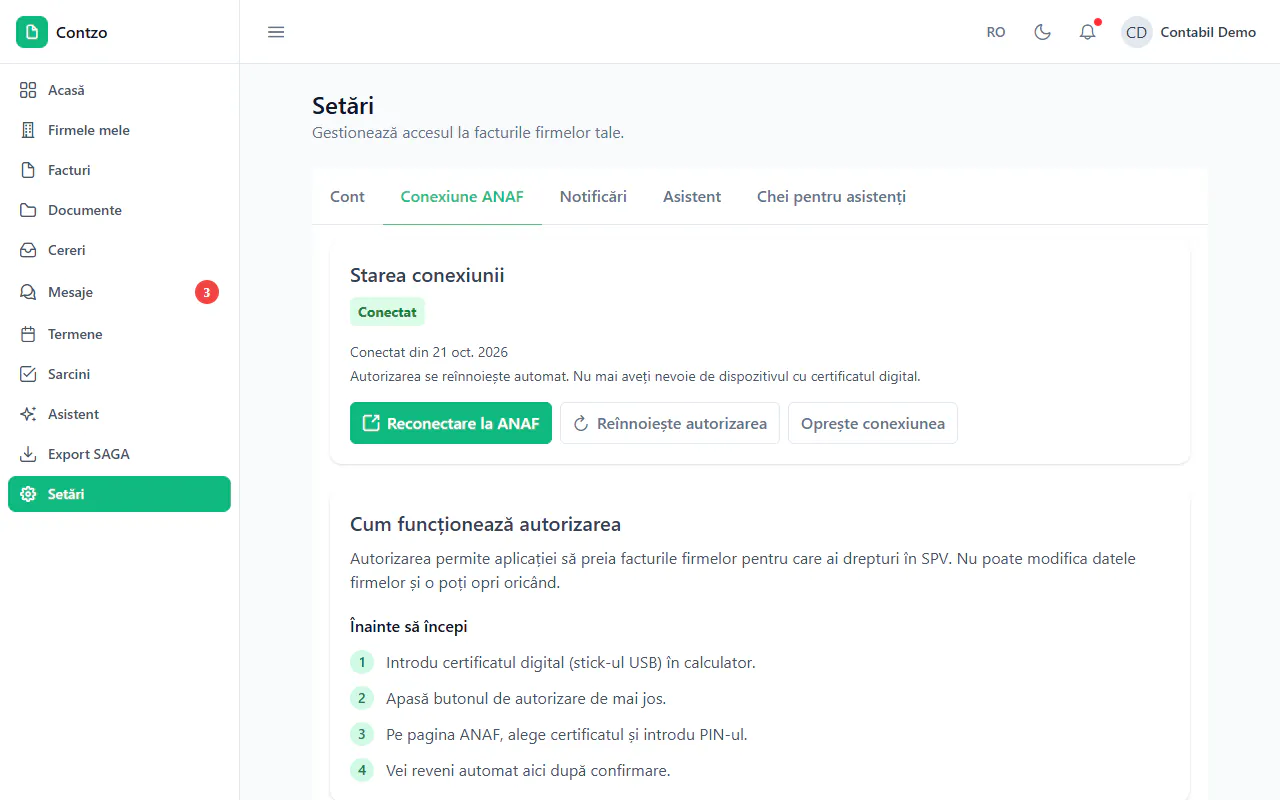
- În meniul din stânga apăsați Setări, apoi alegeți fila Conexiune ANAF. Pagina se deschide implicit pe fila Cont, deci fila de care aveți nevoie este a doua.
- În cardul Starea conexiunii apăsați Autorizează accesul la ANAF.
- Se deschide o pagină ANAF, în afara Contzo. Alegeți certificatul digital și introduceți PIN-ul. PIN-ul îl scrieți doar pe pagina ANAF: Contzo nu are niciun câmp în care să-l scrieți.
- După confirmare, reveniți automat în Contzo. Vedeți mesajul „Conexiunea cu ANAF a fost realizată.” În card apare starea Conectat și data conectării, după textul Conectat din.
Dacă aveți deja firme adăugate și nu aveți încă nicio factură în aplicație, Contzo începe singur să aducă facturile din ultimele 60 de zile.
Dacă porniți conectarea din ghidul de bun venit, reveniți în ghid, nu în Setări.
Ce găsiți în fila „Conexiune ANAF”
- Starea conexiunii: arată una dintre stările Conectat, Autorizarea ANAF a expirat, Acțiune necesară sau Neconectat. Sub ea vedeți data de la care sunteți conectat.
- Reconectare la ANAF: refaceți autorizarea cu certificatul digital. Butonul se numește Autorizează accesul la ANAF cât timp nu ați făcut nicio autorizare.
- Reînnoiește autorizarea: reînnoiește autorizarea acum, fără certificat. Mesajul „Autorizarea ANAF a fost reînnoită.” arată că a mers. De obicei nu trebuie să apăsați acest buton, pentru că reînnoirea se face automat.
- Oprește conexiunea: oprește autorizarea. Contzo nu mai poate aduce facturi noi până la o nouă autorizare. Facturile aduse până atunci rămân în aplicație. După ce îl apăsați, starea devine Neconectat și, dacă aveți firme adăugate, apare banda galbenă „Conectează contul la ANAF pentru a prelua facturile firmelor.” Mesajul „Conexiunea cu ANAF a fost oprită.” arată că oprirea a reușit.
- Istoric: lista autorizărilor anterioare, cu data și starea fiecăreia.
Cele două butoane Reînnoiește autorizarea și Oprește conexiunea apar doar cât timp conexiunea este activă.
Ca să fiți anunțat din timp înainte ca autorizarea să expire, lăsați pornit comutatorul Expirarea autorizării ANAF din Setări, fila Notificări.
Ce faceți când apare „Autorizarea ANAF a expirat”
Contzo vă anunță în mai multe locuri:
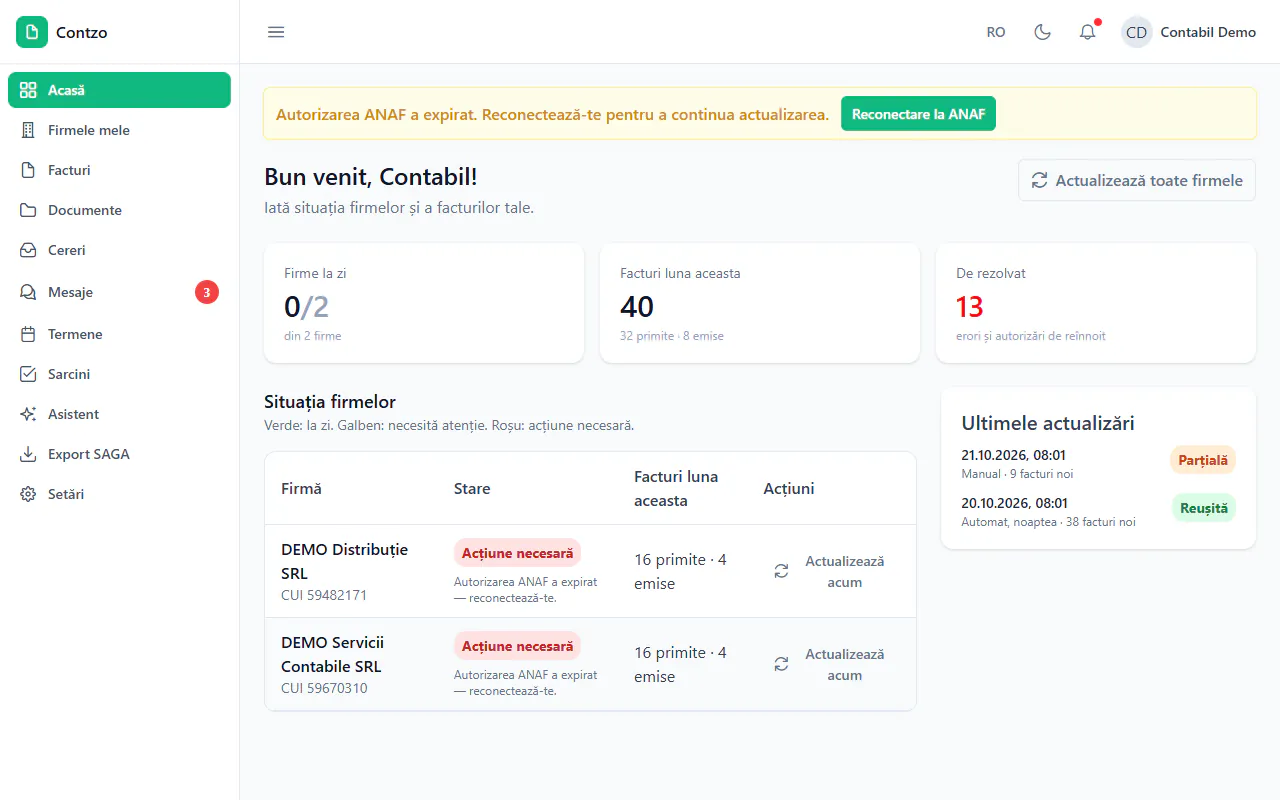
- o bandă galbenă, deasupra conținutului, pe fiecare ecran (dacă aveți cel puțin o firmă adăugată): „Autorizarea ANAF a expirat. Reconectează-te pentru a continua actualizarea.”, cu butonul Reconectare la ANAF;
- în Setări, fila Conexiune ANAF, starea Autorizarea ANAF a expirat;
- pe ecranul Acasă, firmele apar cu Acțiune necesară și motivul „Autorizarea ANAF a expirat — reconectează-te.”;
- dacă apăsați Actualizează, mesajul „Autorizarea ANAF a expirat. Reconectați-vă cu certificatul digital.”
Pentru a reconecta:
- Introduceți certificatul digital (stick-ul USB) în calculator.
- Apăsați Reconectare la ANAF, din banda galbenă sau din Setări, fila Conexiune ANAF.
- Pe pagina ANAF, alegeți certificatul și introduceți PIN-ul.
- Reveniți automat în Contzo. Starea devine Conectat, iar banda galbenă dispare.
Reconectarea nu șterge nimic: firmele și facturile aduse până acum rămân în aplicație.
Actualizarea automată de noapte aduce doar facturile din ultimele 7 zile. Dacă autorizarea a fost expirată mai mult timp, apăsați Actualizează toate firmele, în Acasă sau în Firmele mele. Acest buton aduce facturile din ultimele 60 de zile, adică tot ce mai pune ANAF la dispoziție.
Dacă autorizarea nu reușește
Dacă ceva nu merge, vedeți ecranul Autorizarea nu a putut fi finalizată, cu un mesaj și butonul Încearcă din nou. Mesajul spune ce s-a întâmplat:
- „Autorizarea a fost anulată la ANAF. Poți încerca din nou când ești pregătit.” Apăsați Încearcă din nou.
- „ANAF nu a trimis confirmarea necesară. Încearcă din nou.” Apăsați Încearcă din nou.
- „Conexiunea cu ANAF nu a putut fi realizată. Încearcă din nou peste câteva minute.” Așteptați câteva minute, apoi apăsați Încearcă din nou.
- „Nu am putut verifica cererea. Pentru siguranță, începe din nou autorizarea.” Apăsați Încearcă din nou și refaceți pașii de la început.
- „Conectarea la ANAF nu este disponibilă momentan.” Reveniți peste puțin timp.
Dacă ați stat prea mult pe pagina ANAF, este posibil să vedeți mesajul „Sesiunea a expirat în timpul autorizării. Autentificați-vă și încercați din nou.” Intrați din nou în cont și porniți autorizarea de la capăt.
Dacă nu reușiți să alegeți certificatul pe pagina ANAF, verificați dacă stick-ul USB este introdus în calculator, apoi reluați autorizarea de la început.
Ce urmează. După conectare, adăugați firmele clienților dumneavoastră: Firmele mele.