Lista firmelor
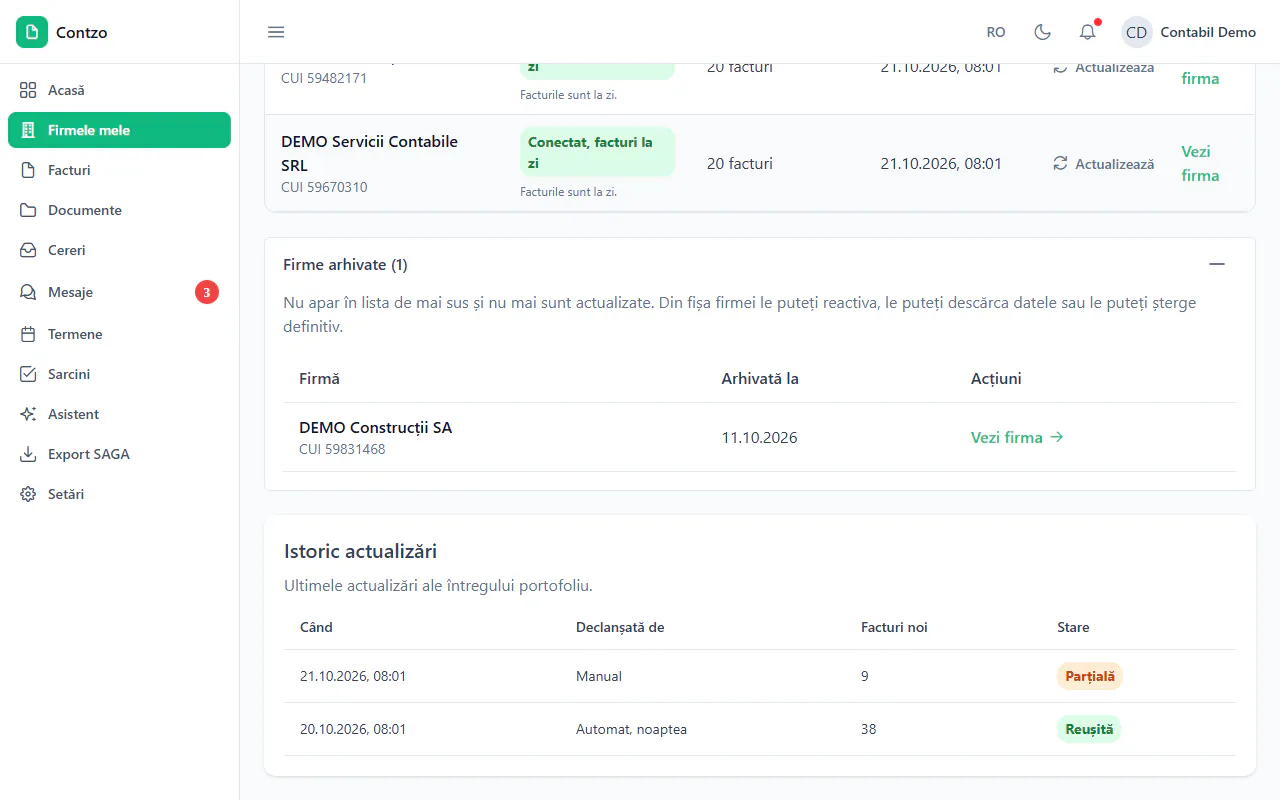
Apăsați Firmele mele în meniul din stânga. Pagina arată toate firmele clienților dumneavoastră într-un singur loc. Fiecare firmă are un rând, cu aceste coloane:
- Firmă: denumirea și CUI-ul;
- Stare: semaforul firmei (verde, galben sau roșu) și, dedesubt, motivul pe o singură linie. Vedeți pagina Semaforul de stare;
- Facturi luna aceasta: câte facturi are firma în luna curentă;
- Ultima actualizare: data și ora la care au fost aduse ultimele facturi, sau „Niciodată”;
- Acțiuni: butonul Actualizează și legătura Vezi firma.
Sus, în dreapta, sunt două butoane: Actualizează toate firmele și Adaugă firmă. Cu Actualizează sau Actualizează toate firmele aduceți din ANAF facturile din ultimele 60 de zile. Vedeți progresul într-o fereastră numită Actualizare facturi, pe care o puteți închide cu Închide după ce se termină. În plus, Contzo actualizează singur facturile în fiecare noapte, pentru firmele la care această opțiune este pornită.
La finalul paginii, tabelul Istoric actualizări arată ultimele actualizări: când au fost făcute, dacă le-ați pornit dumneavoastră (Manual) sau s-au făcut singure (Automat, noaptea), câte facturi noi au adus și cum s-au încheiat.
Dacă nu ați adăugat nicio firmă, în loc de listă vedeți mesajul „Nu ai adăugat nicio firmă” și butonul Adaugă prima firmă.
Actualizarea are nevoie de autorizarea ANAF. Dacă aceasta lipsește sau a expirat, vedeți banda galbenă din partea de sus. Vedeți pagina Conectarea la ANAF.
Cum adăugați o firmă
Pentru o firmă nouă aveți nevoie doar de CUI. Contzo caută firma la ANAF și completează singur datele.
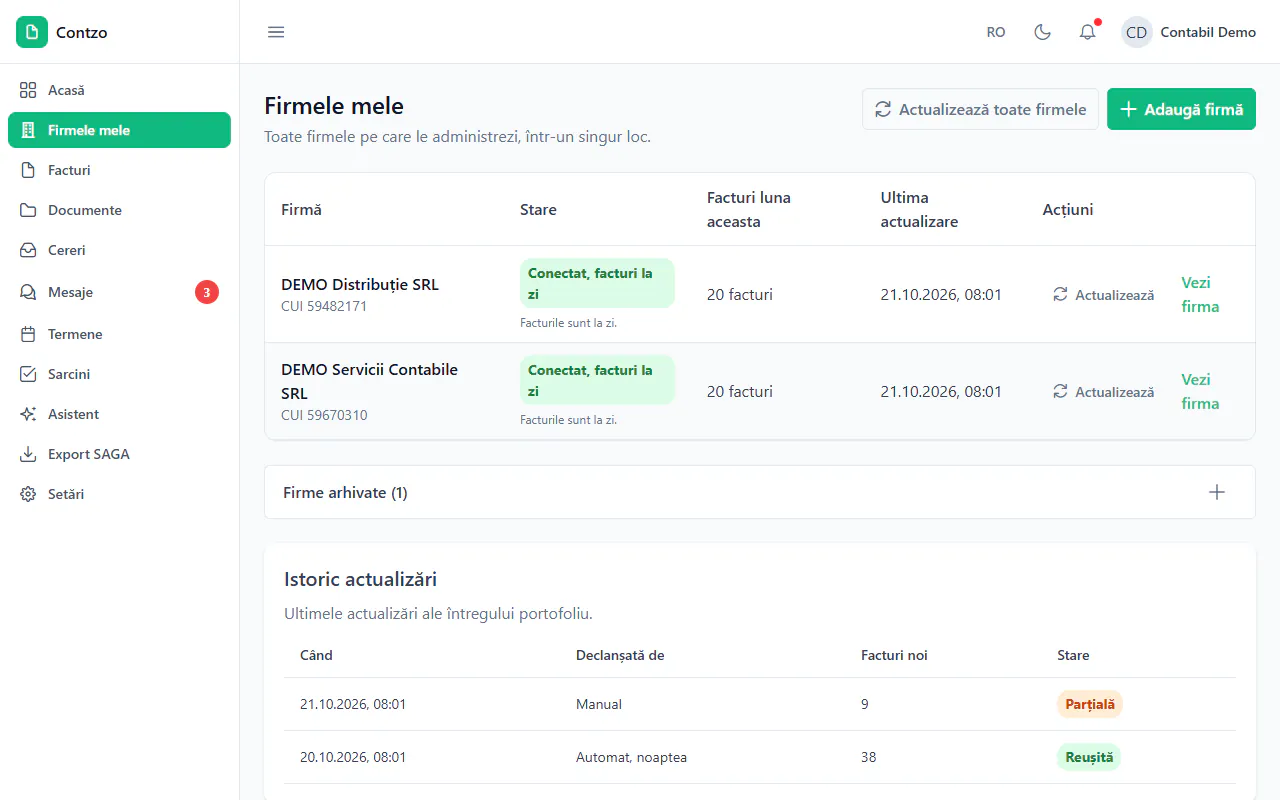
- În Firmele mele, apăsați Adaugă firmă, în dreapta sus. Dacă lista este goală, apăsați Adaugă prima firmă.
- Se deschide fereastra Adaugă o firmă. Scrieți CUI-ul în câmpul CUI. Îl puteți scrie cu sau fără prefixul RO, de exemplu RO14399840.
- Apăsați tasta Tab sau faceți clic în afara câmpului. Vedeți mesajul „Căutăm datele firmei…”, apoi, dacă firma a fost găsită, „Am găsit firma. Verifică datele de mai jos.”
- Sub titlul Verifică firma, citiți datele completate: Denumirea firmei, Adresa sediului, Localitate, Județ și Număr Registrul Comerțului. Le puteți corecta dacă este nevoie. Mai jos vedeți și două etichete luate de la ANAF, de exemplu Plătitoare de TVA și Înscrisă în registrul e-Factura.
- Apăsați Adaugă firma. Firma apare în listă, cu mesajul „Firma a fost adăugată.”
Butonul Adaugă firma se activează abia după ce căutarea s-a terminat și firma are o denumire. Dacă fereastra mai este deschisă după ce firma a fost adăugată, închideți-o din colțul ei sau cu Renunță înainte de a adăuga altă firmă.
Ce puteți întâlni:
- „Introdu un CUI de cel mult 10 cifre.”, „CUI-ul poate conține doar cifre, cu prefixul RO opțional.” sau „CUI-ul introdus nu este valid. Verifică cifrele și încearcă din nou.” Verificați cifrele CUI-ului și scrieți-l din nou.
- „Nu am găsit datele firmei. Completează-le manual.” sau „Datele nu pot fi preluate acum. Le poți completa manual.” Sub titlul Completează datele firmei scrieți dumneavoastră denumirea și restul datelor, apoi apăsați Adaugă firma.
- „Această firmă există deja în portofoliul tău.” Firma este deja în listă. O firmă nu se adaugă de două ori.
Sfat: după ce adăugați o firmă, apăsați Actualizează pe rândul ei. Astfel aduceți imediat facturile din ultimele 60 de zile. Actualizarea de noapte aduce doar facturile din ultimele 7 zile.
Fișa firmei
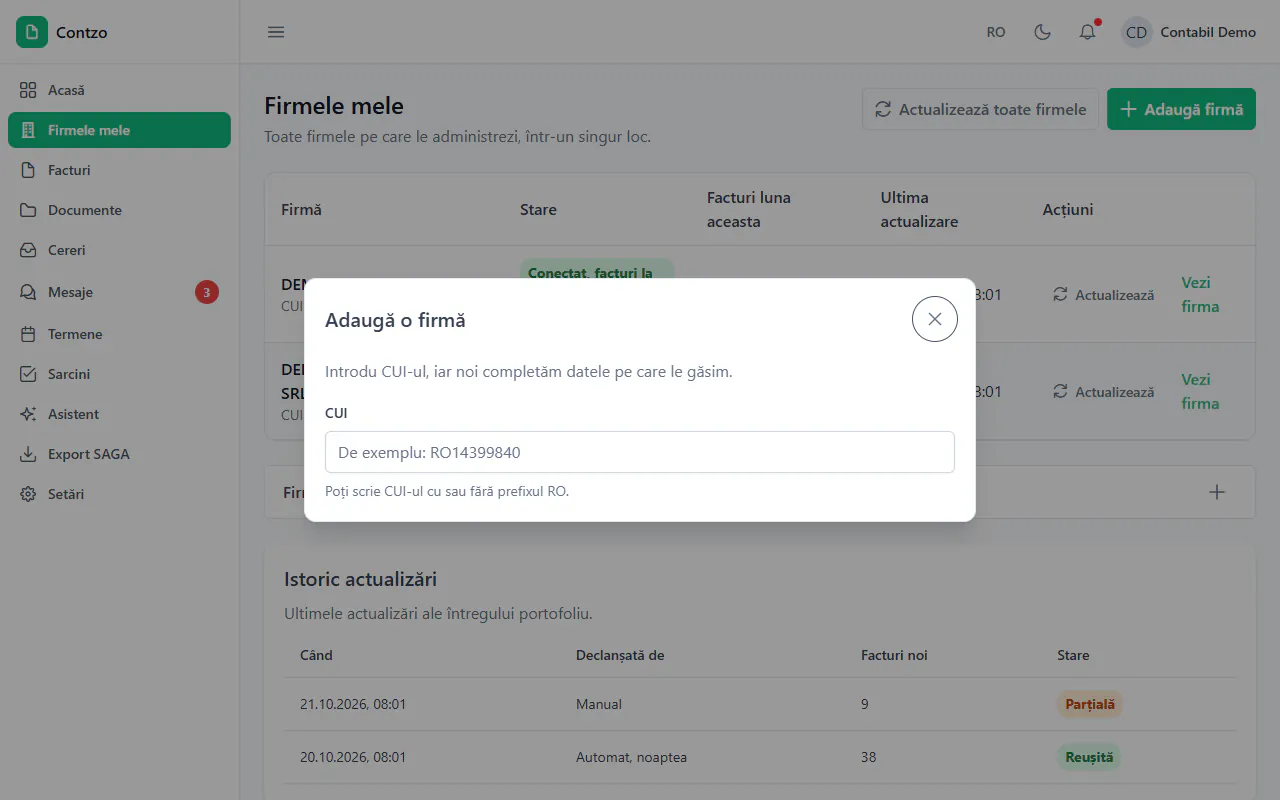
Pe rândul unei firme apăsați Vezi firma. Se deschide fișa firmei. Sus vedeți denumirea, semaforul și motivul lui, iar legătura Înapoi la firme vă duce la listă.
Fișa are nouă file: Date, Fiscal, Persoane, Documente, Cereri, Mesaje, Termene, Sarcini și Note. Notele sunt interne: clientul nu le vede, iar fila le marchează cu textul „Notă internă (nu se vede la client)”.
Fila Date este cea pe care o folosiți pentru exportul SAGA. Conține:
- Datele firmei: CUI-ul (nu se poate schimba), Număr Registrul Comerțului, Denumirea firmei, Adresa sediului, Localitate și Județ. Sub ele, Informații verificate arată etichetele luate de la ANAF;
- Preferințe pentru SAGA: Cont implicit pentru facturile primite și Cont implicit pentru facturile emise. Dacă le lăsați goale, la export se folosesc conturile 628, respectiv 704;
- comutatorul Export detaliat pe linii, care păstrează fiecare poziție a facturii separat în fișierul pentru SAGA;
- comutatorul Include în actualizarea automată de noapte, care decide dacă facturile firmei se actualizează singure în fiecare noapte. Când este oprit, firma este lăsată deoparte și de Actualizează toate firmele; facturile ei le aduceți cu Actualizează, pe rândul firmei.
Pentru a salva ce ați modificat, apăsați Salvează modificările. Vedeți mesajul „Datele firmei au fost salvate.”
Celelalte file sunt descrise în paginile lor: Persoane, Documente, Cereri, Mesaje, Termene și Sarcini.
Cum arhivați o firmă
Arhivați o firmă când nu mai lucrați cu ea. Arhivarea nu șterge nimic: toate datele și facturile firmei rămân păstrate.
- În Firmele mele, apăsați Vezi firma pe rândul firmei.
- În fila Date, coborâți până la cardul Arhivare.
- Apăsați Arhivează firma.
- În fereastra Arhivezi firma? apăsați Da, arhivează firma. Dacă v-ați răzgândit, apăsați Renunță.
- Vedeți mesajul „Firma a fost arhivată. O poți reactiva oricând.”
După arhivare:
- firma dispare din lista curentă din Firmele mele, din Acasă și din Export SAGA;
- facturile ei nu se mai actualizează automat;
- clientul nu mai vede firma în portalul lui, până când o reactivați.
Ștergerea definitivă a unei firme este altceva decât arhivarea și nu poate fi anulată. Se poate face doar pentru o firmă arhivată de cel puțin 30 de zile, după ce ați descărcat datele firmei, și cere să scrieți CUI-ul firmei pentru confirmare. Găsiți această opțiune în fișa firmei arhivate, în cardul Descărcare și ștergere definitivă.
Cum găsiți și reactivați o firmă arhivată
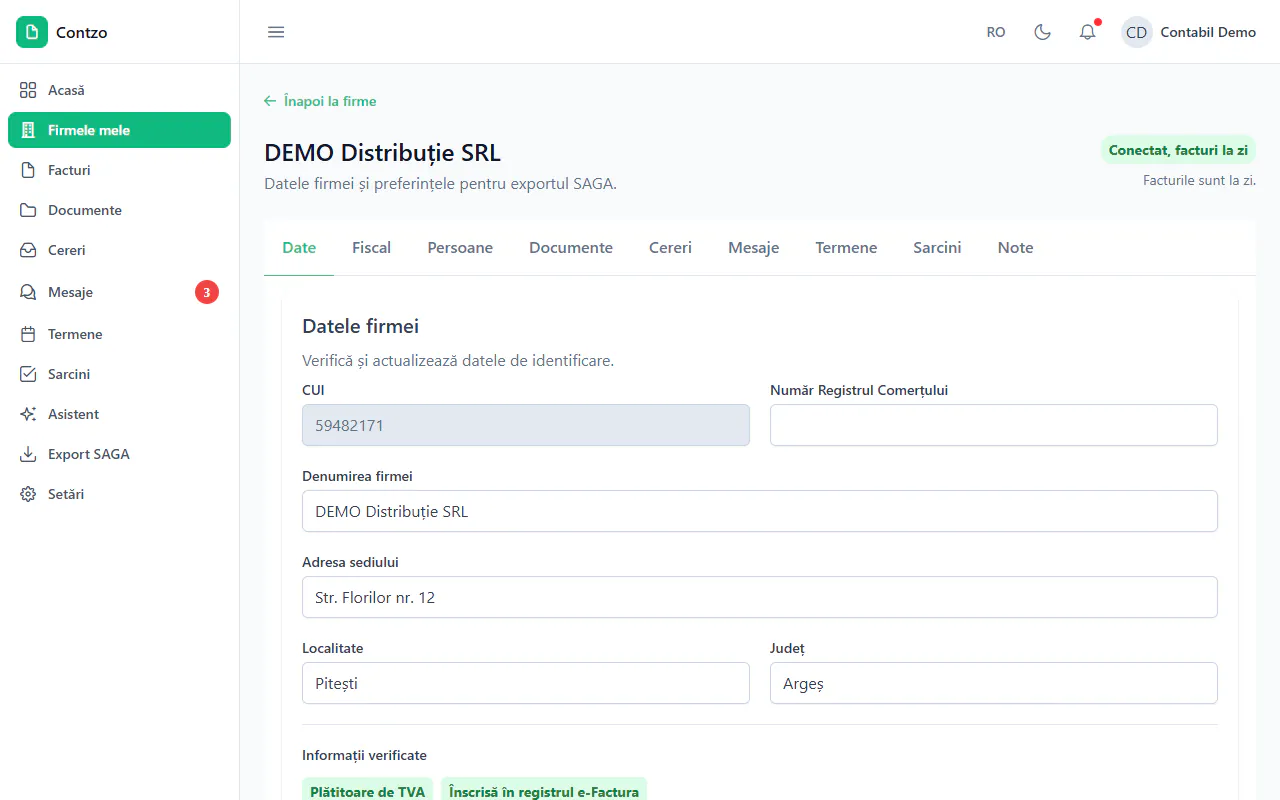
- În Firmele mele, coborâți sub lista firmelor. Dacă aveți firme arhivate, vedeți acolo un panou numit Firme arhivate, cu numărul lor în paranteză. Panoul este închis. Apăsați pe el ca să-l deschideți.
- În panou, pe rândul firmei căutate, apăsați Vezi firma. Rândul arată denumirea, CUI-ul și data arhivării.
- În fișa firmei vedeți mesajul „Această firmă este arhivată. O poți reactiva oricând.” Apăsați Reactivează firma.
- Vedeți mesajul „Firma a fost reactivată.” Firma se întoarce în lista curentă.
Dacă nu vedeți panoul Firme arhivate, nu aveți nicio firmă arhivată.
Ce urmează. După ce ați adăugat firmele și ați adus facturile, vedeți cum le căutați în pagina Facturile firmei.