Unde găsiți documentele
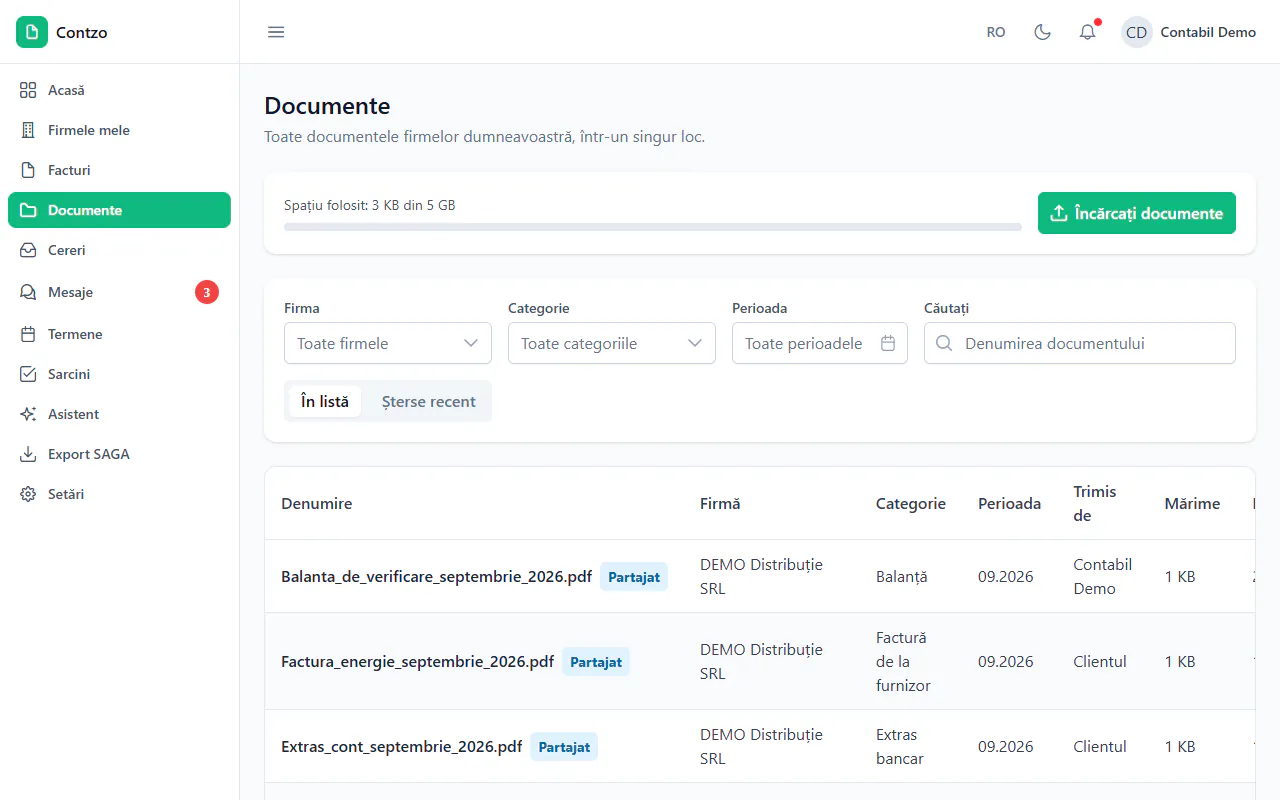
Deschideți Documente din meniul din stânga. Pagina arată documentele tuturor firmelor dumneavoastră, de la cele mai noi la cele mai vechi.
Documentele unei singure firme le găsiți și în fișa ei: deschideți Firmele mele, apăsați Vezi firma și alegeți fila Documente. Acolo firma este deja stabilită, deci lipsesc coloana și filtrul „Firma”.
Pe pagină vedeți, de sus în jos:
- spațiul folosit („Spațiu folosit: … din …”), cu o bară de umplere, și butonul Încărcați documente;
- filtrele pentru căutare;
- tabelul cu documente, cu coloanele Denumire, Firmă, Categorie, Perioada, Trimis de, Mărime, Data și Acțiuni.
Lângă denumirea fiecărui document apare o etichetă, Intern sau Partajat. Ea spune cine poate vedea documentul (vedeți mai jos).
La coloana Trimis de vedeți numele colegului care a adăugat documentul sau cuvântul „Clientul”, dacă documentul a venit de la client.
Când spațiul este aproape plin, aplicația vă avertizează: „Spațiul este aproape plin. Ștergeți documente de care nu mai aveți nevoie.”
Cum găsiți repede un document
Folosiți filtrele de deasupra tabelului. Lista se schimbă singură, imediat ce alegeți ceva sau după ce încetați să scrieți.
- La Firma alegeți firma sau lăsați „Toate firmele”.
- La Categorie alegeți felul documentului: Extras bancar, Factură de la furnizor, Factură către client, Chitanță, Contract, Stat de plată, Declarație, Recipisă, Balanță, Raport, Act de identitate sau Altele. Lăsați „Toate categoriile” dacă nu știți.
- La Perioada alegeți luna la care se referă documentul, sau lăsați „Toate perioadele”.
- În caseta Căutați scrieți o parte din denumirea documentului.
Filtrele se pot combina. Pentru a le anula pe toate odată, apăsați Ștergeți filtrele. Dacă niciun document nu se potrivește, aplicația vă spune „Niciun document pentru filtrele alese”.
Dacă sunt multe documente, tabelul se împarte pe pagini; folosiți numerele de sub tabel.
Cum descărcați un document
- Găsiți documentul în tabel.
- Apăsați Descărcați, din coloana Acțiuni, de pe același rând.
Documentul se salvează în calculator, în locul în care calculatorul dumneavoastră păstrează fișierele descărcate. Îl deschideți apoi de acolo.
Dacă documentul nu poate fi descărcat chiar atunci, aplicația spune: „Fișierul nu poate fi descărcat acum. Încercați din nou peste câteva minute.”
Cum adăugați documente
Puteți adăuga în arhivă documente primite pe alte căi, de exemplu pe e-mail sau pe un stick.
- Apăsați Încărcați documente. Se deschide fereastra Documente noi.
- Apăsați Alegeți fișierele și alegeți din calculator unul sau mai multe fișiere. Puteți trimite cel mult 10 fișiere odată, de maximum 25 MB fiecare.
- Dacă lucrați din pagina generală Documente, alegeți firma la Firma. În fișa unei firme, firma este deja stabilită.
- La Categorie alegeți felul documentelor. Dacă nu alegeți, rămâne „Altele”.
- Dacă doriți, alegeți Perioada (luna la care se referă). Altfel rămâne „Fără perioadă”.
- La Cine vede documentul alegeți Intern (nu se vede la client) sau Partajat cu clientul. Vedeți mai jos ce înseamnă.
- Apăsați Încărcați.
Aplicația acceptă, printre altele, documente PDF, fotografii, fișiere Excel, Word și CSV, precum și arhive ZIP. Dacă un fișier nu este de un tip acceptat sau este prea mare, mesajul apare chiar sub numele lui. Scoateți-l din listă cu butonul cu X din dreptul lui și apăsați din nou Încărcați.
Toate fișierele trimise odată primesc aceeași categorie, aceeași perioadă și aceeași vizibilitate. Dacă aveți documente de feluri diferite, adăugați-le în mai multe rânduri.
Cine vede ce: Intern și Partajat
Fiecare document din arhivă are o vizibilitate. Ea se alege la adăugare:
| Eticheta | Cine vede documentul |
|---|---|
| Intern | Numai biroul dumneavoastră. Clientul nu îl vede. Aceasta este alegerea de la care pornește fereastra Documente noi. |
| Partajat | Și clientul, în portalul lui, la Documentele mele. |
Documentele trimise de client intră în arhivă ca Partajate, pentru că el le vede oricum.
Dacă țineți cursorul pe etichetă, apare explicația: „Nu se vede la client” sau „Se vede la client”.
Numai documentele Partajate pot fi alese ca Recipisă la un termen depus (vedeți Termenele și declarațiile) sau atașate unui mesaj (vedeți Mesajele cu clienții).
Atenție: alegeți cu grijă la adăugare. În tabel nu există un buton care să schimbe vizibilitatea unui document după ce a fost adăugat. Dacă ați greșit, ștergeți documentul (îl puteți readuce în listă 30 de zile) și adăugați-l din nou cu vizibilitatea corectă.
Sfat: aplicația nu trimite clientului o notificare separată pentru un document partajat de dumneavoastră. Dacă vreți să-l anunțați, apăsați Discuție despre acest document, de pe rândul documentului, și scrieți-i un mesaj. Butonul apare numai la documentele partajate.
Cum ștergeți și cum readuceți un document
Ștergerea se poate anula timp de 30 de zile.
- Pe rândul documentului, apăsați Ștergeți.
- La întrebarea „Ștergeți documentul?” apăsați Ștergeți ca să confirmați, sau Renunțați.
Documentul dispare din listă. Ca să-l readuceți:
- Deasupra tabelului, în dreptul filtrelor, apăsați Șterse recent.
- Pe rândul documentului apăsați Readuceți în listă.
- Apăsați din nou În listă ca să vă întoarceți la documentele obișnuite.
Documentele șterse rămân în Șterse recent 30 de zile; apoi dispar definitiv. În această vedere nu puteți descărca documentele; readuceți-le întâi în listă.
Continuați cu Cererile de documente, ca să cereți clientului documentele care vă lipsesc.