Unde vedeți toate cererile
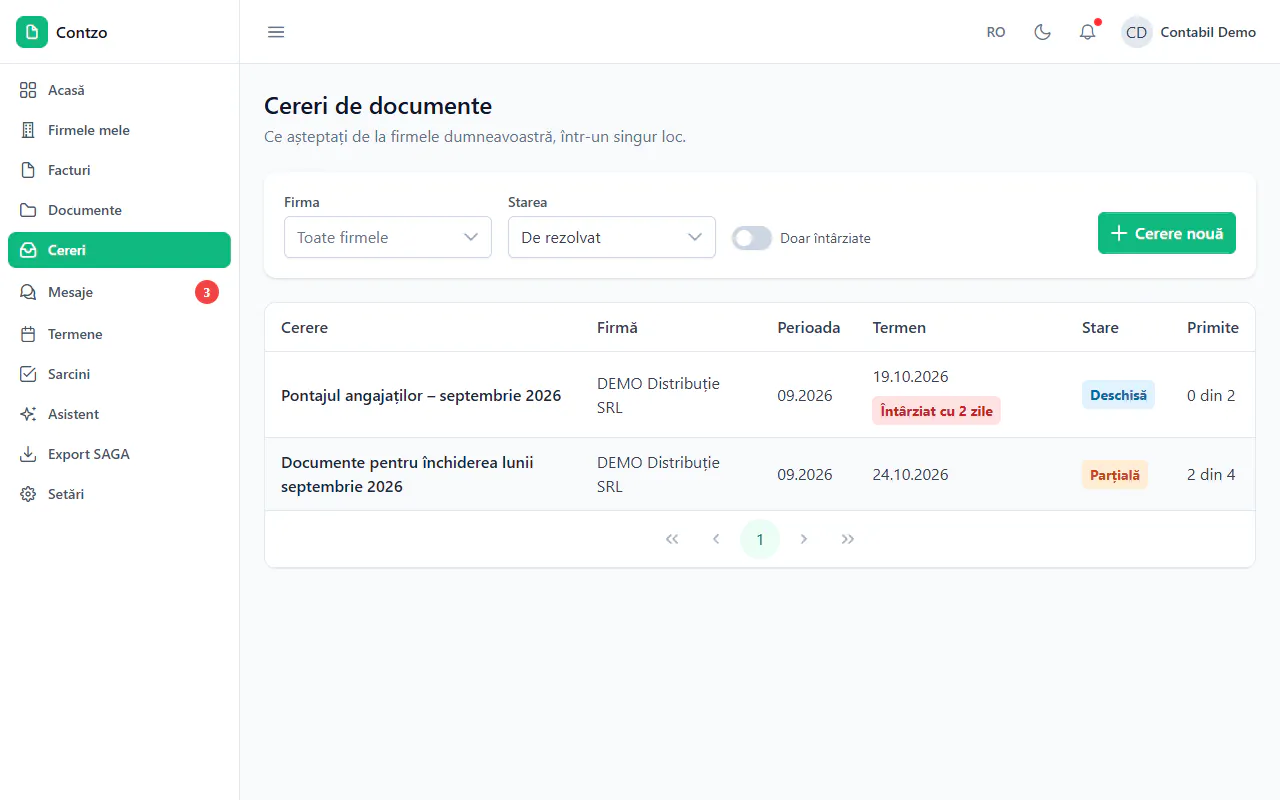
Pagina Cereri arată, într-un singur loc, tot ce așteptați de la firmele dumneavoastră. O deschideți din meniul din stânga.
Fiecare rând este o cerere, cu titlul, firma, perioada, termenul, starea și cât s-a primit (de exemplu „2 din 5”). Cererile sunt ordonate după termen: cele mai apropiate sunt primele, iar cele fără termen sunt la sfârșit. Când termenul a trecut, lângă el apare semnul roșu „Întârziat cu N zile”.
Lista se deschide pe De rezolvat, adică pe cererile care sunt încă Deschise sau Parțiale. Pentru celelalte folosiți filtrele de deasupra tabelului:
- Firma – alegeți o firmă sau lăsați „Toate firmele”;
- Starea – De rezolvat, Deschise, Parțiale, Completate, Anulate sau Toate;
- Doar întârziate – arată numai cererile al căror termen a trecut;
- Ștergeți filtrele – revine la lista obișnuită (butonul apare numai după ce ați schimbat un filtru).
Apăsați pe un rând ca să deschideți cererea.
Starea unei cereri nu o alegeți dumneavoastră. Aplicația o stabilește singură, după rândurile ei:
| Stare | Ce înseamnă |
|---|---|
| Deschisă | Niciun rând nu a fost primit încă. |
| Parțială | O parte din rânduri au fost primite, dar nu toate. |
| Completă | Toate rândurile au fost primite. Cererea se închide singură. |
| Anulată | Ați retras-o dumneavoastră. Clientul nu o mai vede. |
Sfat: cererile unei singure firme le găsiți și în fișa firmei. Deschideți Firmele mele, apăsați Vezi firma și alegeți fila Cereri.
Cum trimiteți o cerere nouă
O cerere este o listă de documente pe care le cereți unei singure firme. Pașii:
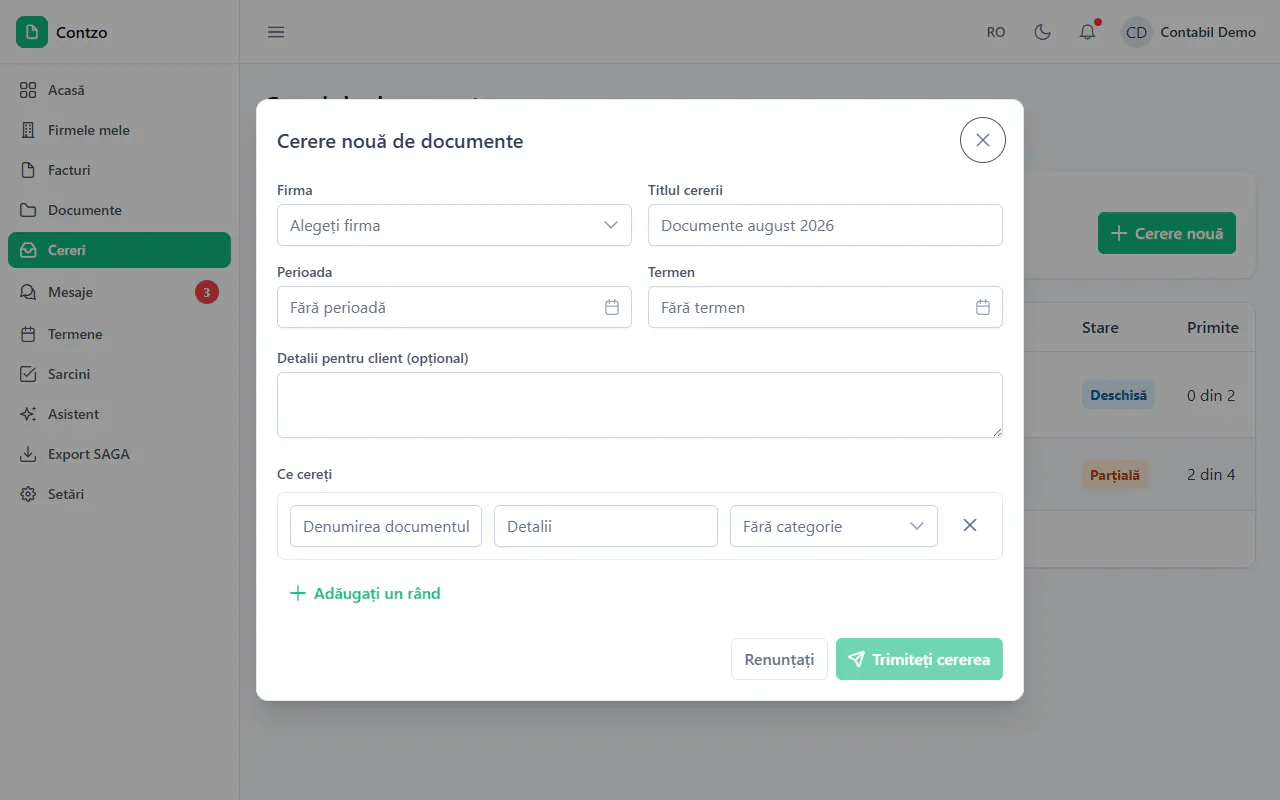
- Deschideți Cereri din meniul din stânga și apăsați Cerere nouă. Se deschide fereastra Cerere nouă de documente.
- La Firma apăsați Alegeți firma și alegeți firma. Dacă ați pornit din fișa firmei, firma este deja stabilită și acest câmp lipsește.
- La Titlul cererii scrieți un titlu pe înțelesul clientului, de exemplu „Documente august 2026”.
- Dacă doriți, alegeți Perioada (luna la care se referă documentele) și Termen (ziua până la care le așteptați). Dacă nu alegeți nimic, cererea rămâne „Fără perioadă” și „Fără termen”.
- Dacă doriți, scrieți la Detalii pentru client câteva rânduri de explicație. Câmpul este opțional.
- La Ce cereți completați primul rând: la Denumirea documentului scrieți ce vă trebuie (de exemplu „Extras bancar”). Puteți adăuga și o lămurire la Detalii.
- La Categorie puteți alege felul documentului. Fișierul pe care clientul îl trimite pe acest rând intră în arhivă chiar cu categoria aleasă. Dacă nu alegeți, rămâne „Fără categorie”.
- Pentru fiecare alt document apăsați Adăugați un rând. Pot fi cel mult 20 de rânduri. Un rând pe care l-ați lăsat gol este ignorat, iar cu butonul cu X din dreptul rândului îl puteți scoate.
- Apăsați Trimiteți cererea.
Butonul Trimiteți cererea devine activ după ce ați ales firma, ați scris titlul și ați denumit cel puțin un document.
Dacă firma are deja o cerere care se repetă, apare și câmpul Porniți de la o cerere care se repetă. Alegeți din lista Alegeți din cele salvate și titlul, detaliile și rândurile se completează singure. Perioada și termenul nu se copiază: le alegeți dumneavoastră.
Atenție: dacă firma nu are încă nicio persoană invitată, cererea se trimite oricum, dar nu o poate completa nimeni de partea clientului. Aplicația vă avertizează pe pagina cererii și vă trimite la invitarea clienților.
Ce se întâmplă după ce ați trimis cererea
Clientul este anunțat în câteva minute, în clopoțelul din aplicație și prin e-mail, dacă nu a oprit singur e-mailurile. În portal, cererea apare pe pagina Acasă, la Ce trebuie să trimiteți, iar clientul trimite fișierul chiar pe rândul cerut. Vedeți și cum vede clientul cererile.
Pentru o cerere cu termen, aplicația îi amintește singură clientului, dimineața:
- cu 3 zile înainte de termen;
- în ziua termenului;
- după termen, la 1, la 3 și la 7 zile, iar apoi o dată pe săptămână.
Amintirile se opresc singure în clipa în care cererea devine Completă sau este Anulată.
Dacă un client întârzie cu mai mult de 10 zile, primiți și dumneavoastră o notificare, o singură dată. Scrisoarea pe e-mail o puteți opri din Setări, la „Când un client întârzie mult”; în clopoțel notificarea rămâne oricum. Mai multe găsiți la pagina Notificările.
Cum verificați ce a trimis clientul
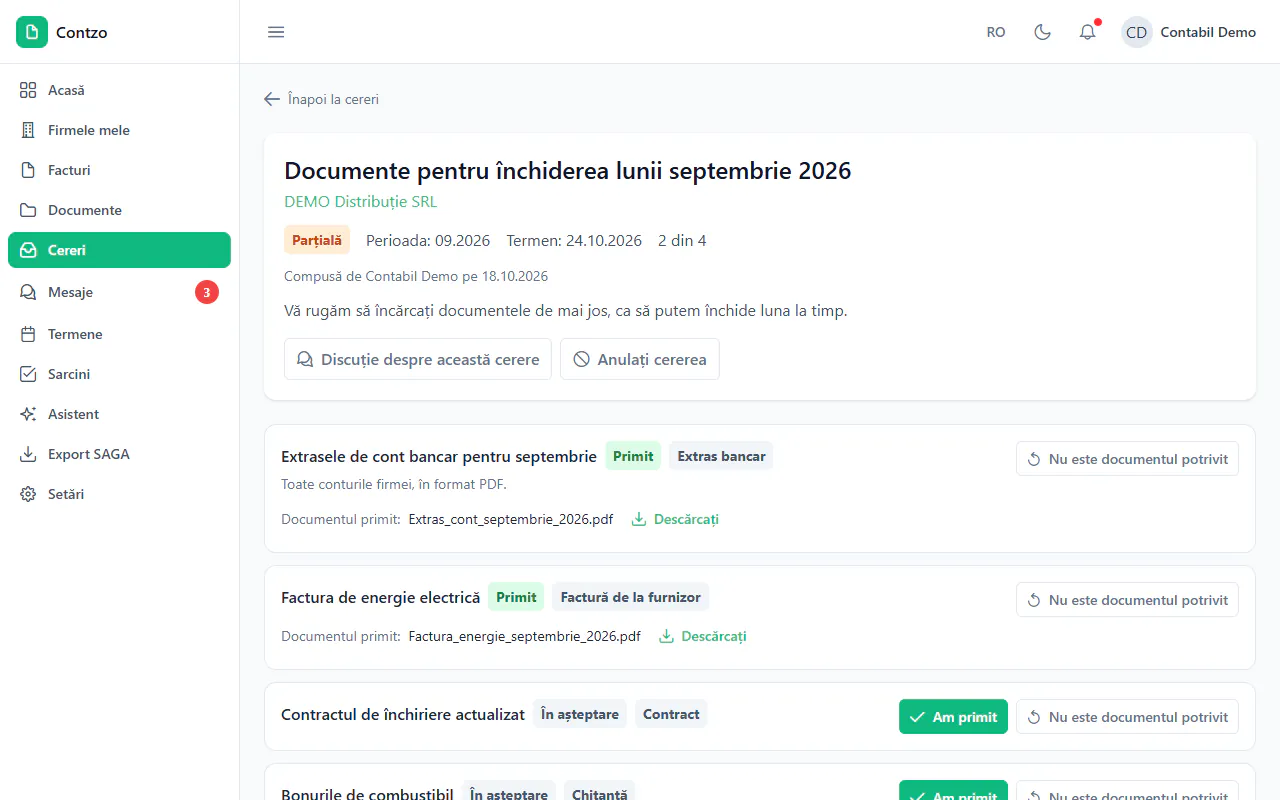
Deschideți cererea apăsând pe rândul ei din lista de la Cereri. Sus vedeți titlul, firma, starea, perioada, termenul și cât s-a primit. Dedesubt este lista de rânduri, fiecare cu starea ei: În așteptare, Primit sau Respins.
Când clientul trimite un fișier pe un rând, rândul devine singur Primit, iar sub el apare „Documentul primit:” cu numele fișierului. Pașii:
- Apăsați Descărcați, din dreptul numelui fișierului, ca să-l deschideți.
- Dacă documentul este în regulă, nu mai aveți nimic de făcut. Când toate rândurile sunt Primite, cererea devine Completă și apare data completării.
- Dacă nu este documentul potrivit, apăsați Nu este documentul potrivit.
- În fereastra care se deschide scrieți, la „Ce lipsește sau ce trebuie schimbat?”, explicația pentru client și apăsați Trimiteți explicația.
Rândul trimis înapoi devine Respins, iar sub el rămâne explicația dumneavoastră („Trimis înapoi: …”). Clientul vede rândul ca De retrimis, împreună cu explicația, și răspunde trimițând fișierul potrivit pe același rând.
Dacă ați primit documentul în alt fel, de exemplu pe e-mail, apăsați Am primit pe rândul respectiv. Rândul devine Primit, fără să fie legat de vreun fișier din arhivă.
Fișierele trimise de client se găsesc și în arhiva de documente, unde la „Trimis de” apare „Clientul”.
Atenție: aplicația nu trimite clientului un mesaj separat atunci când îi trimiteți un rând înapoi; el vede explicația la următoarea intrare în portal. Dacă este urgent, apăsați Discuție despre această cerere și scrieți-i un mesaj (vedeți Mesajele cu clienții).
Cereri care se repetă în fiecare lună
Dacă cereți unei firme aceleași documente lună de lună, nu le mai scrieți de fiecare dată. Spuneți o singură dată ce cereți, iar cererea se creează singură.
- Deschideți Firmele mele, apăsați Vezi firma și alegeți fila Cereri.
- Sub tabel, în cardul Cereri care se repetă, apăsați Adăugați o cerere care se repetă.
- Scrieți Titlul cererii (de exemplu „Documente lunare”).
- La Cât de des alegeți „În fiecare lună” sau „În fiecare trimestru”.
- La Ziua în care așteptați documentele alegeți o zi între 1 și 31. Aplicația o înțelege ca ziua din luna următoare perioadei; pentru ultima zi a lunii alegeți 31.
- Completați, ca la o cerere obișnuită, Detalii pentru client (opțional) și rândurile de la Ce cereți.
- Apăsați Salvați.
La începutul fiecărei luni (sau al fiecărui trimestru, dacă ați ales „În fiecare trimestru”), aplicația creează cererea pentru perioada care tocmai s-a încheiat, cu termenul stabilit de dumneavoastră. Prima cerere se creează la începutul lunii viitoare. Clientul nu face nicio deosebire între o astfel de cerere și una scrisă de mână.
Pe cardul fiecărei cereri care se repetă aveți trei butoane:
- Modificați – schimbările se aplică începând cu perioada următoare;
- Oprește repetarea – aplicația cere o confirmare. Cererile deja trimise rămân neschimbate, dar nu se mai creează altele, iar perioadele sărite nu se recuperează;
- Reia repetarea – pornește din nou repetarea, fără confirmare.
Cum anulați sau redeschideți o cerere
Dacă o cerere nu mai are rost, o puteți retrage. Nu se pierde nimic: o puteți redeschide oricând.
- Deschideți cererea și apăsați Anulați cererea.
- La întrebarea „Anulați cererea?” apăsați Anulați cererea ca să confirmați (sau Renunțați, ca să lăsați totul cum era). Clientul nu o va mai vedea în listă.
Pentru a o aduce înapoi, deschideți cererea anulată și apăsați Redeschideți cererea. Starea ei se calculează din nou, după rândurile primite: poate fi Deschisă, Parțială sau chiar Completă.
O cerere anulată nu poate fi modificată până nu o redeschideți.
Mai departe, vedeți cum folosiți mesajele cu clienții pentru lămuriri.