Cum funcționează invitația
Invitația ajunge la persoana din firma clientului pe email. Persoana:
- primește un mesaj cu subiectul „Invitație de acces la documentele firmei” și numele firmei;
- apasă butonul Deschideți invitația din mesaj;
- își alege o parolă și intră în portalul clientului, unde urmărește documentele firmei.
Ce vede clientul, după ce intră, este descris în secțiunea pentru clienți, la pagina Acceptarea invitației.
Câteva lucruri de știut:
- invitația este valabilă 14 zile și poate fi folosită o singură dată;
- invitația este legată de adresa de email la care a fost trimisă;
- o adresă care aparține deja unui cont de contabil nu poate fi invitată ca client. Folosiți altă adresă pentru client;
- nu puteți invita pe cineva într-o firmă arhivată. Reactivați mai întâi firma.
Adăugarea persoanei de contact
Invitațiile se trimit din fișa firmei, fila Persoane. Acolo țineți și lista persoanelor din firmă cu care lucrați.
- În Firmele mele, apăsați Vezi firma pe rândul firmei.
- Alegeți fila Persoane.
- În cardul Persoane de contact, apăsați Adaugă persoană. Dacă firma nu are încă nicio persoană, același buton este afișat în mijlocul paginii.
- În fereastra Adaugă o persoană, completați Nume și prenume. Adresa de email o scrieți în câmpul Adresă de e-mail. Este necesară doar dacă vreți să îi dați persoanei acces la documentele firmei.
- Dacă doriți, completați și Telefon, Rol în firmă (de exemplu administrator, contabil intern) și Observații. Bifați Persoană principală pentru persoana pe care o contactați prima dată.
- Apăsați Salvează. Vedeți mesajul „Persoana a fost adăugată.”
Persoanele care au deja acces au eticheta Are acces. Cu Modifică corectați datele unei persoane, iar cu Arhivează o scoateți din listă. O puteți readuce oricând, din cardul Persoane arhivate, cu Readu în listă.
Cum trimiteți invitația
Există două drumuri către aceeași fereastră de invitare.
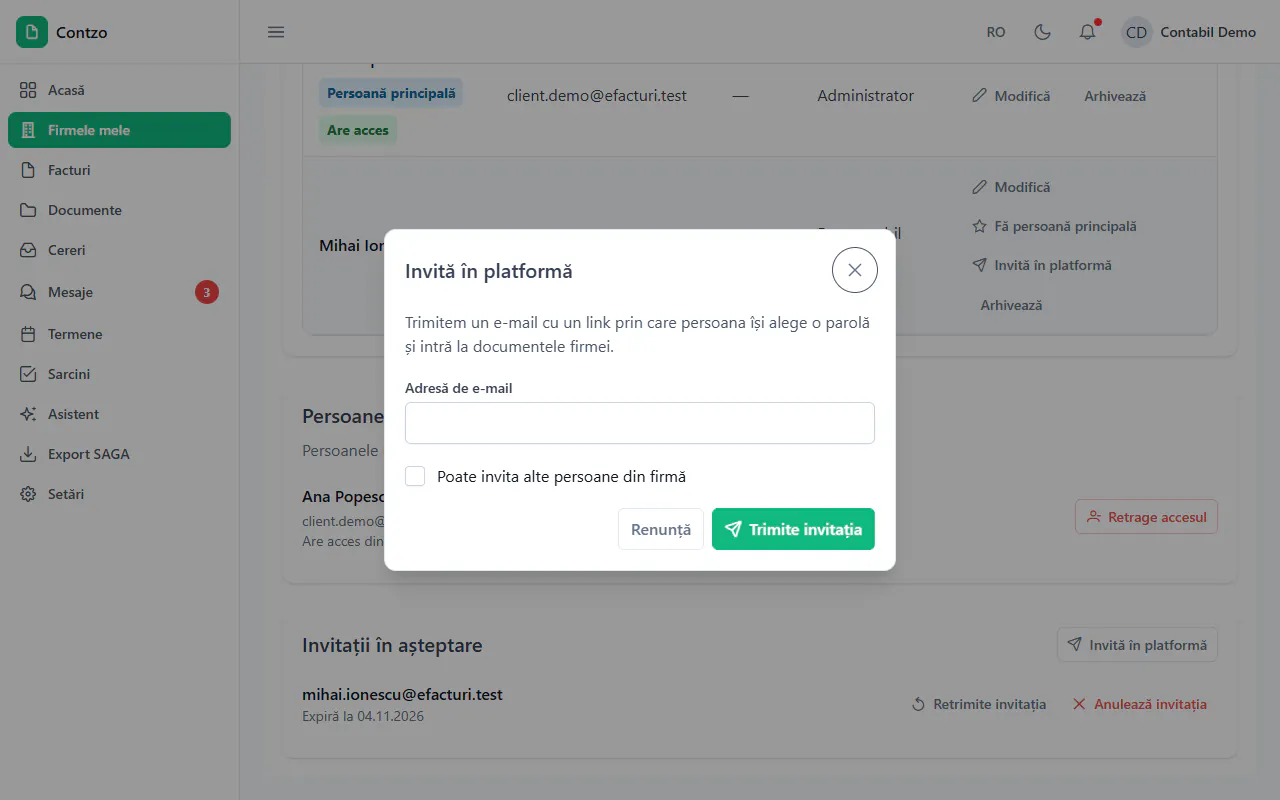
- În fila Persoane, pe rândul unei persoane care are adresă de email și nu are încă acces, apăsați Invită în platformă. Sau apăsați același buton din cardul Invitații în așteptare, dacă vreți să invitați o adresă care nu e în listă.
- În fereastra Invită în platformă, verificați sau scrieți adresa în câmpul Adresă de e-mail.
- Bifați Poate invita alte persoane din firmă doar pentru persoana care trebuie să poată, la rândul ei, să invite pe alții din aceeași firmă, de exemplu administratorul firmei. Pentru ceilalți, lăsați căsuța nebifată.
- Apăsați Trimite invitația.
- Vedeți mesajul „Invitația a fost trimisă la” și adresa. Adresa afișată poate fi puțin diferită de cea scrisă, pentru că Contzo o aduce la forma standard, de exemplu cu litere mici.
Invitația apare în cardul Invitații în așteptare, cu data până la care este valabilă (Expiră la).
Ce puteți întâlni:
- „Această persoană are deja acces la firmă.” Nu mai trebuie invitată.
- „Adresa de e-mail nu pare corectă.” Verificați adresa și scrieți-o din nou.
- „Firma este arhivată. Readuceți-o în listă înainte de a invita pe cineva.” Reactivați firma, apoi invitați.
Retrimiterea sau anularea unei invitații
Cât timp invitația nu a fost folosită, o găsiți în fila Persoane, în cardul Invitații în așteptare.
Dacă persoana nu a primit mesajul sau nu îl mai găsește:
- Apăsați Retrimite invitația pe rândul invitației. Se deschide fereastra Invită în platformă, cu adresa deja completată.
- Apăsați Trimite invitația. Persoana primește o invitație nouă, iar cea veche nu mai funcționează.
Dacă ați greșit adresa sau nu mai vreți ca persoana să intre, apăsați Anulează invitația. Vedeți mesajul „Invitația a fost anulată.” Invitația trimisă nu mai funcționează, iar persoana vede mesajul „Invitația a fost anulată.”
După 14 zile invitația expiră și dispare din lista Invitații în așteptare. Persoana care deschide invitația vede „Invitația a expirat. Cereți contabilului una nouă.” Trimiteți o invitație nouă, cu Invită în platformă.
Retragerea accesului
Persoanele care au acceptat invitația apar în cardul Persoane cu acces, cu adresa de email și textul „Are acces din” și data. Persoanele care pot invita pe alții au eticheta Poate invita.
- Pe rândul persoanei, apăsați Retrage accesul.
- Citiți întrebarea Retrageți accesul?. Persoana nu va mai putea vedea documentele firmei.
- Apăsați Da, retrage accesul. Dacă v-ați răzgândit, apăsați Renunță.
- Vedeți mesajul „Accesul a fost retras.”
Accesul se retrage imediat: persoana nu mai poate deschide portalul firmei la următoarea apăsare, fără să mai fie nevoie să iasă și să intre din nou în cont. Îi puteți trimite oricând o invitație nouă.
Ce urmează. După ce clientul are acces, puteți face schimb de documente cu el. Continuați cu pagina Cereri de documente.