Unde vedeți termenele
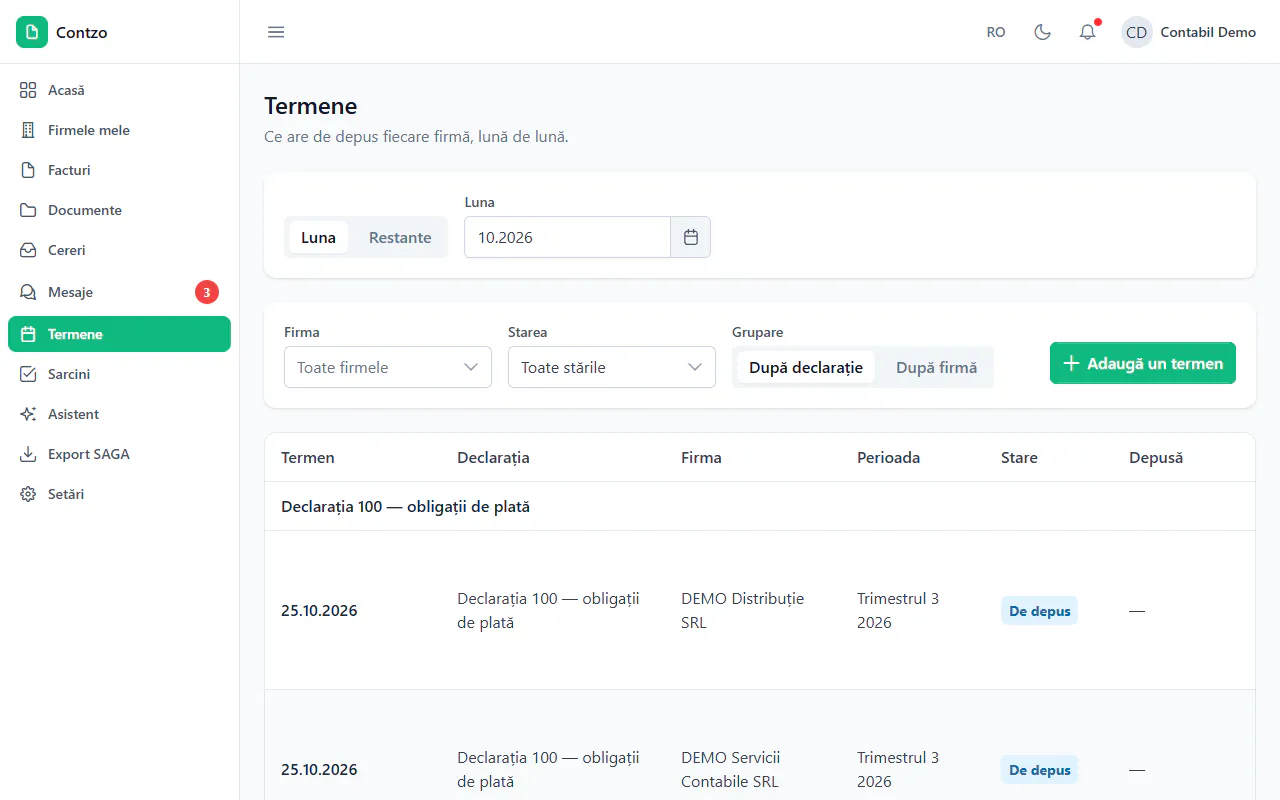
Deschideți Termene din meniul din stânga. Pagina arată, pentru toate firmele, declarațiile care au termenul într-o anumită lună. Se deschide pe luna curentă.
Deasupra tabelului alegeți:
- Luna – vedeți termenele unei luni. Alegeți altă lună din câmpul Luna, care apare alături;
- Restante – vedeți termenele care au trecut și nu au fost depuse (cele De depus sau În lucru), din ultimele 12 luni. Dacă nu aveți niciunul, aplicația spune „Nu aveți termene restante.”
Apoi puteți restrânge lista după Firma și după Starea, iar la Grupare alegeți După declarație sau După firmă. Aceste filtre se aplică pe loc, fără să se reîncarce pagina.
Fiecare rând arată Termen (cu semnul „Restant de N zile”, când a trecut), Declarația, Firma, Perioada, Stare și Depusă (data depunerii, cine a depus-o și recipisa).
Termenele unei singure firme le găsiți și în fișa ei: Firmele mele, apoi Vezi firma, apoi fila Termene.
Starea unui termen este una dintre acestea:
| Stare | Ce înseamnă |
|---|---|
| De depus | Declarația nu a fost depusă încă. Devine roșie dacă termenul a trecut. |
| În lucru | Ați început să o pregătiți. |
| Depusă | Ați marcat-o ca depusă, fără recipisă. |
| Confirmată | Ați marcat-o ca depusă și ați atașat recipisa. |
| Nu se aplică | Firma nu datorează declarația respectivă. |
De unde vin termenele
Nu trebuie să scrieți termenele de mână. Aplicația le adaugă singură, pe baza datelor fiscale ale fiecărei firme, după ce se încheie perioada la care se referă declarația. De exemplu, declarațiile pentru august apar la începutul lui septembrie, iar în luna septembrie vedeți termenul lor, de obicei pe 25. Pentru o lună viitoare, aplicația spune „Luna aceasta nu s-a încheiat încă.”: termenele ei apar abia după ce se încheie perioada. O lună mai veche decât momentul în care ați început să folosiți aplicația poate rămâne goală.
Ce declarații se adaugă depinde de ce ați completat în fila Fiscal a firmei:
| Declarația | Se adaugă dacă… | Termen |
|---|---|---|
| Declarația 112 — contribuții și impozit pe salarii | firma are angajați; câte una pentru fiecare lună | ziua 25 a lunii următoare; dacă salariile se declară trimestrial (în „Cum ținem evidența firmei”), ziua 25 a lunii de după trimestru, pentru toate cele trei luni |
| Declarația 300 — decont de TVA | Perioadă TVA este „Lunar” sau „Trimestrial” | ziua 25 a lunii următoare perioadei |
| Declarația 394 — livrări și achiziții interne | aceeași perioadă TVA ca la decont | ziua 30 a lunii următoare perioadei |
| Declarația 100 — obligații de plată | Regim de impozitare este „Microîntreprindere” sau „Impozit pe profit”; în fiecare trimestru | ziua 25 a lunii următoare trimestrului |
| Declarația 101 — impozit pe profit | Regim de impozitare este „Impozit pe profit”; o dată pe an | 25 iunie, pentru un an fiscal care se încheie la 31 decembrie (șase luni după încheierea anului fiscal) |
| Situații financiare anuale (bilanț) | Contabilitate este „În partidă dublă”; o dată pe an | 150 de zile după încheierea anului fiscal |
| Declarația unică (212) | Regim de impozitare este „PFA”; o dată pe an | 25 mai a anului următor; lângă termen apare suma de plată, dacă evidența PFA-ului e ținută în aplicație |
Termenul arătat este ziua în care trebuie depusă declarația: dacă ziua din regulă cade sâmbăta, duminica sau într-o sărbătoare legală, aplicația îl mută în prima zi lucrătoare de după. Ce ar cădea pe 25 decembrie se depune până pe 21 decembrie (sau în ultima zi lucrătoare de dinainte).
Declarația 390, Declarația 406 — SAF-T și „Altă declarație” nu se adaugă singure, pentru că depind de situația fiecărei firme. Le adăugați dumneavoastră, ca mai jos.
Dacă o firmă nu are datele fiscale completate, nu se adaugă nimic pentru ea: aplicația nu inventează termene pe bază de presupuneri.
Cum completați datele fiscale ale unei firme
- Deschideți Firmele mele, apăsați Vezi firma și alegeți fila Fiscal.
- În cardul Datele fiscale completați ce știți: Perioadă TVA (Lunar, Trimestrial sau Neplătitor de TVA), TVA la încasare, Regim de impozitare, Cod CAEN, Număr de angajați și Contabilitate.
- La Sfârșitul anului fiscal alegeți Luna și Ziua. Pentru majoritatea firmelor este 31 decembrie.
- Dacă nu știți o valoare, lăsați „Nu știu încă”. Restul poate rămâne gol până aflați.
- Apăsați Salvează.
Imediat după salvare, aplicația adaugă în calendar termenele firmei pentru perioada care s-a încheiat, fără să așteptați noaptea. Dacă ați schimbat datele (de exemplu firma a trecut de la TVA lunar la trimestrial), termenele care nu mai sunt datorate și pe care nu le-ați atins devin „Nu se aplică”. Nu se șterge nimic.
Dacă datele pe care le alegeți contrazic ce știe ANAF despre firmă (de exemplu alegeți „Neplătitor de TVA” pentru o firmă plătitoare de TVA), apare avertismentul „Datele ANAF spun altceva”. Îl puteți ignora și salva oricum.
Cardul Starea firmei din aceeași filă (Activ, Suspendat, Încheiat) este numai pentru evidența dumneavoastră; nu schimbă calendarul.
Cum marcați o declarație ca depusă
- În Termene, găsiți rândul declarației (alegeți luna sau Restante).
- Apăsați Marchează depusă. Se deschide fereastra cu același nume.
- La Data depunerii alegeți ziua în care ați depus. Aplicația propune ziua de azi; nu puteți alege o zi din viitor.
- La Recipisa (din arhiva firmei) alegeți recipisa primită de la ANAF, dacă o aveți. Altfel lăsați „Fără recipisă”.
- La Observații puteți scrie ce vă ajută pe dumneavoastră. Clientul nu vede observațiile.
- Apăsați Salvează depunerea.
Fără recipisă, termenul devine Depusă; cu recipisă, devine Confirmată. Pe rând apar data, numele colegului care a depus și numele recipisei.
Atenție: recipisa se alege din arhiva de documente și trebuie să fie un document Partajat, pentru că și clientul o poate descărca. Dacă firma nu are niciun document partajat, aplicația spune „Firma nu are încă documente vizibile clientului.” Încărcați mai întâi recipisa în Documente, apoi marcați termenul. Puteți reveni oricând și adăuga recipisa mai târziu.
Alte butoane pe rândul unui termen:
- În lucru – pentru o declarație pe care ați început-o, dar nu ați depus-o încă;
- Nu se aplică – pentru o declarație pe care firma nu o datorează. Rămâne în listă, ca să știți că nu a dispărut din greșeală;
- Modifică depunerea – apare după depunere și vă lasă să corectați data, recipisa sau observațiile;
- Readu în calendar – întoarce termenul la De depus. Dacă termenul era depus, aplicația întreabă „Readuceți termenul în calendar?” și vă spune că data depunerii, cine a depus-o și recipisa se șterg; observațiile rămân. Confirmați cu Readu în calendar sau apăsați Renunț;
- Discuție despre acest termen – deschide o discuție cu clientul, cu declarația trecută la „Despre:” (vedeți Mesajele cu clienții).
Când marcați un termen ca depus, sarcina lui din Sarcini se închide singură.
Cum adăugați un termen de mână
Pentru declarațiile care nu se adaugă singure (vedeți mai sus):
- În Termene, apăsați Adaugă un termen. (În fișa unei firme, butonul se află în fila Termene.)
- La Firma apăsați Alegeți firma și alegeți firma. În fișa firmei, firma este deja stabilită.
- La Declarația alegeți una din cele trei: Declarația 390, Declarația 406 — SAF-T sau Altă declarație.
- Dacă ați ales „Altă declarație”, scrieți Numele declarației.
- La Perioada alegeți Lunară, Trimestrială sau Anuală, apoi luna, trimestrul sau anul.
- La Termen alegeți ziua. Dacă o lăsați goală, aplicația folosește termenul obișnuit al declarației.
- Apăsați Adaugă un termen.
Ce vede clientul
Clientul vede termenele firmei lui în portal: o listă Termene apropiate pe pagina Acasă și pagina Termene, cu o lună pe ecran.
- El vede o singură stare simplă: De depus (pentru termenele De depus și În lucru) sau „Depusă de contabil la …”, cu recipisa, dacă ați atașat una.
- Nu vede termenele Nu se aplică, nici observațiile dumneavoastră.
- Când marcați o declarație ca depusă, clientul primește imediat o notificare („Contabilul a depus …”) în clopoțel și, dacă nu a oprit e-mailurile, prin e-mail. Dacă apoi corectați data sau observațiile, nu este anunțat a doua oară.
Pentru dumneavoastră, aplicația pune în clopoțel câte o notificare cu 5 zile, cu 2 zile și în ziua termenului, dimineața. Vedeți Notificările. Vedeți și cum vede clientul termenele.