Ghidul de bun venit
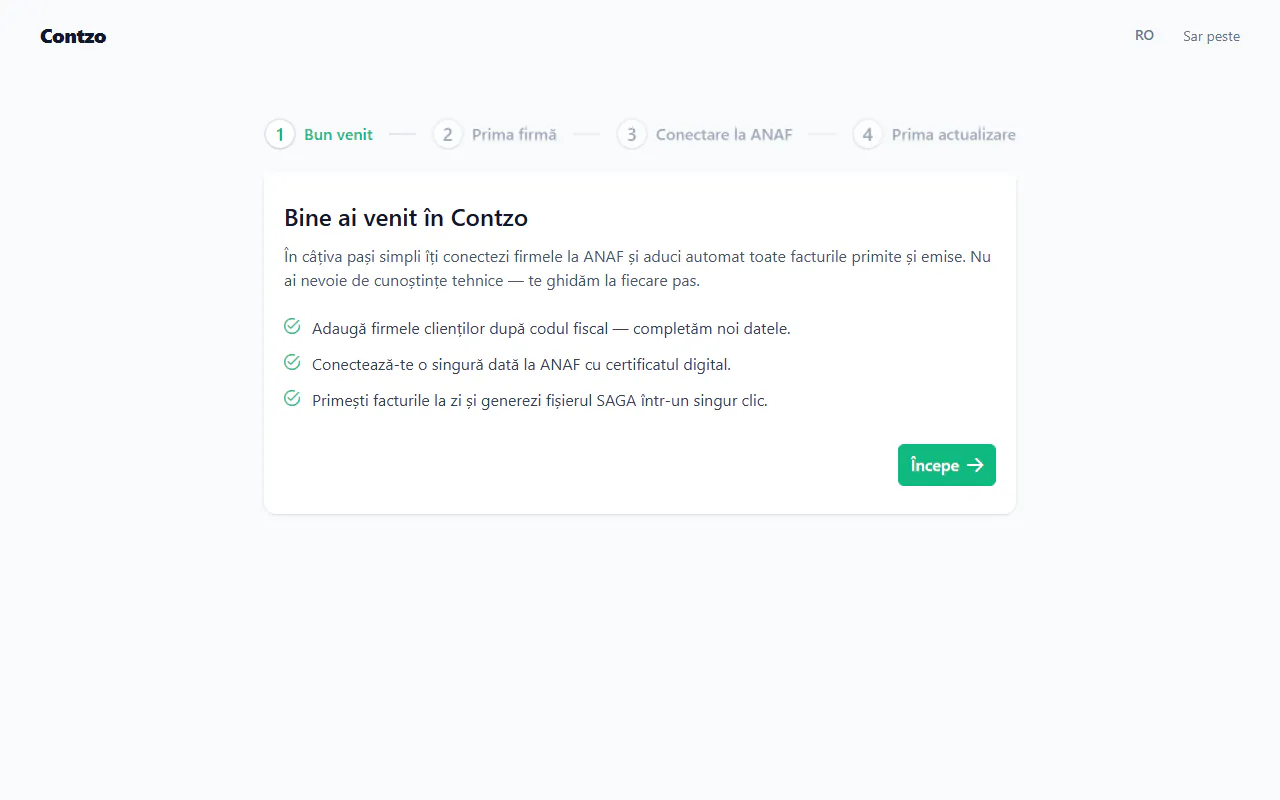
La prima intrare în cont, Contzo deschide automat un ghid scurt. Cât timp nu l-ați terminat sau nu ați apăsat Sar peste, orice pagină încercați să deschideți vă readuce în ghid.
Sus, ghidul arată cei patru pași: Bun venit, Prima firmă, Conectare la ANAF și Prima actualizare.
Primul pas explică, pe scurt, ce face aplicația: adăugați firmele clienților după codul fiscal, vă conectați o singură dată la ANAF cu certificatul digital și primiți facturile la zi, apoi generați fișierul pentru SAGA dintr-un singur clic.
- Citiți textul din pagina Bine ai venit în Contzo.
- Apăsați Începe.
Puteți să închideți ghidul oricând și să reveniți mai târziu. La următoarea intrare, Contzo vă duce acolo unde ați rămas: la început, dacă nu ați adăugat nicio firmă, la conectarea la ANAF, dacă ați adăugat deja o firmă, sau la primele facturi, dacă v-ați conectat deja.
Pasul 2: adăugați prima firmă
Pentru fiecare firmă aveți nevoie doar de CUI-ul ei. Datele firmei sunt completate de Contzo din datele ANAF.
- În pagina Adaugă prima firmă, scrieți CUI-ul în câmpul CUI. Îl puteți scrie cu sau fără prefixul RO, de exemplu RO14399840.
- Apăsați tasta Tab sau faceți clic în afara câmpului. Contzo verifică CUI-ul și caută firma. Vedeți mesajul „Căutăm datele firmei…”.
- Când apare mesajul „Am găsit firma. Verifică datele de mai jos.”, citiți datele afișate sub titlul Confirmă datele firmei: Denumirea firmei, Adresa sediului, Localitate, Județ și Număr Registrul Comerțului. Le puteți corecta dacă este cazul.
- Apăsați Adaugă firma.
- Firma apare în lista Firme adăugate. Pentru încă o firmă, apăsați Adaugă încă o firmă și repetați pașii 1–4.
- Când ați terminat, apăsați Continuă. Butonul se activează după ce ați adăugat cel puțin o firmă.
Dacă Contzo nu găsește firma sau nu poate prelua acum datele, vedeți mesajul „Nu am găsit datele firmei. Completează-le manual.” sau „Datele nu pot fi preluate acum. Le poți completa manual.” Scrieți atunci datele în câmpuri, apoi apăsați Adaugă firma.
Dacă CUI-ul nu este corect, aplicația vă anunță chiar sub câmp: „CUI-ul introdus nu este valid. Verifică cifrele și încearcă din nou.” Mai multe despre adăugarea firmelor găsiți în pagina Firmele mele.
Pasul 3: conectarea la ANAF
Pentru a prelua facturile, Contzo are nevoie de autorizarea dumneavoastră la ANAF. O dați o singură dată, cu certificatul digital, adică stick-ul USB pe care îl folosiți și pentru SPV.
- Introduceți certificatul digital (stick-ul USB) în calculator.
- Apăsați butonul Autorizează accesul la ANAF.
- Pe pagina ANAF care se deschide, alegeți certificatul și introduceți PIN-ul.
- Reveniți automat în Contzo, în pasul următor.
Sub buton găsiți secțiunea Ce este certificatul digital?. O deschideți printr-un clic și citiți explicația.
Dacă vedeți mesajul „Conectarea la ANAF nu este disponibilă momentan. Revino puțin mai târziu.”, butonul nu poate fi folosit acum. Reveniți peste puțin timp.
Pașii sunt descriși mai amănunțit în pagina Conectarea la ANAF, inclusiv ce faceți dacă autorizarea nu reușește.
Pasul 4: primele facturi
După conectare, Contzo începe singur să aducă facturile din ultimele 60 de zile pentru firmele dumneavoastră. Titlul pasului este Aducem primele facturi.
- Așteptați să se termine actualizarea. Vedeți progresul pentru fiecare firmă, cu numărul de facturi noi aduse.
- La final apare mesajul „Gata! Firmele tale sunt la zi.” Dacă nu erau facturi de adus, mesajul este „Conectarea a reușit. Nu existau facturi noi de adus deocamdată.”
- Apăsați Vezi facturile. Ghidul se încheie și se deschide lista de facturi.
Puteți aștepta pe ecran până se termină actualizarea. Dacă ea nu se încheie complet, facturile aduse până atunci se păstrează, iar actualizarea se reia automat mai târziu.
Dacă ați ales „Sar peste”
În dreapta sus, în toate ecranele ghidului, există legătura Sar peste. Dacă o apăsați, ghidul se încheie și ajungeți pe ecranul Acasă. Ghidul nu mai este afișat automat. Tot ce se făcea în ghid se poate face și din meniul din stânga:
- firmele se adaugă din Firmele mele, cu butonul Adaugă firmă;
- conectarea la ANAF se face din Setări, fila Conexiune ANAF, sau din banda galbenă de sus, cu butonul Reconectare la ANAF;
- facturile se aduc cu butonul Actualizează toate firmele.
Nu pierdeți nimic dacă săriți peste ghid. Puteți face fiecare pas oricând.
Ce urmează. Continuați cu Conectarea la ANAF și cu Firmele mele.