Cum vă creați contul cu email și parolă
Contul se creează o singură dată. Aveți nevoie doar de o adresă de email la care aveți acces.
- Deschideți pagina de început Contzo și apăsați Înregistrare, din partea de sus a ecranului.
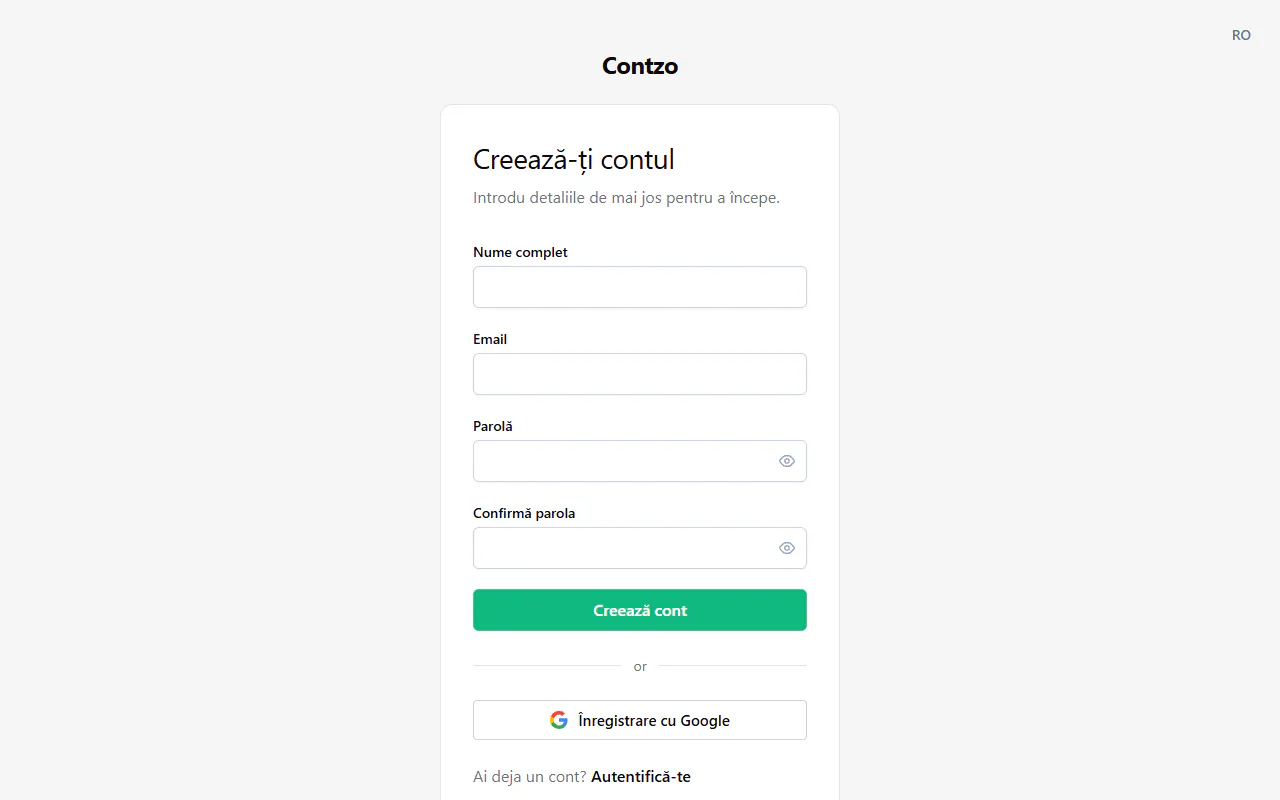
- În pagina Creează-ți contul, scrieți numele dumneavoastră în câmpul Nume complet.
- Scrieți adresa de email în câmpul Email.
- Alegeți o parolă și scrieți-o în câmpul Parolă. Parola trebuie să aibă între 8 și 32 de caractere.
- Scrieți aceeași parolă în câmpul Confirmă parola.
- Apăsați Creează cont.
Sfat: dacă nu sunteți sigur ce ați scris la parolă, apăsați pictograma în formă de ochi din câmp. Parola devine vizibilă și o puteți verifica.
Dacă cele două parole nu sunt la fel, aplicația vă spune „Parolele nu se potrivesc”. Dacă adresa de email are deja un cont, nu puteți crea al doilea. În acest caz apăsați Autentifică-te, din josul paginii.
Confirmarea adresei de email
După ce apăsați Creează cont, este posibil să vedeți ecranul Verifică-ți emailul. Contzo v-a trimis un mesaj cu o legătură de confirmare. Legătura este valabilă 24 de ore.
- Deschideți căsuța de email și căutați mesajul cu subiectul „Confirmați adresa de e-mail”.
- Apăsați butonul Confirmați adresa de e-mail din mesaj.
- Veți vedea mesajul „Adresa ta de email a fost confirmată.”
- Dacă ați ajuns pe pagina de început Contzo, apăsați Contul meu, din partea de sus a ecranului, ca să intrați în aplicație. Dacă ați ajuns în pagina de autentificare, intrați cu adresa de email și parola.
Dacă mesajul nu a ajuns, uitați-vă și în dosarul de mesaje nedorite. Dacă nu îl găsiți nici acolo sau legătura a expirat, apăsați Retrimite emailul de verificare pe ecranul Verifică-ți emailul. Veți primi o legătură nouă.
Dacă ați închis ecranul Verifică-ți emailul, intrați în cont așa cum este descris mai jos. Apoi apăsați numele dumneavoastră din dreapta sus și alegeți Verifică emailul.
Crearea contului sau intrarea cu Google
Dacă folosiți un cont Google, nu trebuie să alegeți o parolă separată pentru Contzo.
- În pagina Creează-ți contul apăsați Înregistrare cu Google. În pagina de autentificare, același buton se numește Autentificare cu Google.
- Alegeți contul Google pe care îl folosiți. Acest pas se desfășoară pe paginile Google, nu în Contzo.
- Reveniți automat în Contzo, deja conectat. Adresa de email este considerată confirmată, deci nu mai primiți mesaj de verificare.
Dacă anulați la Google, vedeți mesajul „Ai anulat autentificarea cu Google.” Puteți încerca din nou oricând. Dacă, după ce apăsați butonul, vedeți mesajul „Autentificarea cu Google nu este disponibilă. Folosește emailul și parola.”, creați contul sau intrați cu emailul și parola, așa cum este descris mai sus și mai jos.
Atenție: dacă ați creat mai întâi un cont cu email și parolă, dar nu ați confirmat adresa, iar apoi intrați cu Google cu aceeași adresă, parola veche nu mai funcționează. Aplicația vă anunță. O parolă nouă o alegeți oricând din pagina de autentificare, cu Ți-ai uitat parola?.
Cum intrați în cont
- Apăsați Autentificare, din partea de sus a paginii de început Contzo.
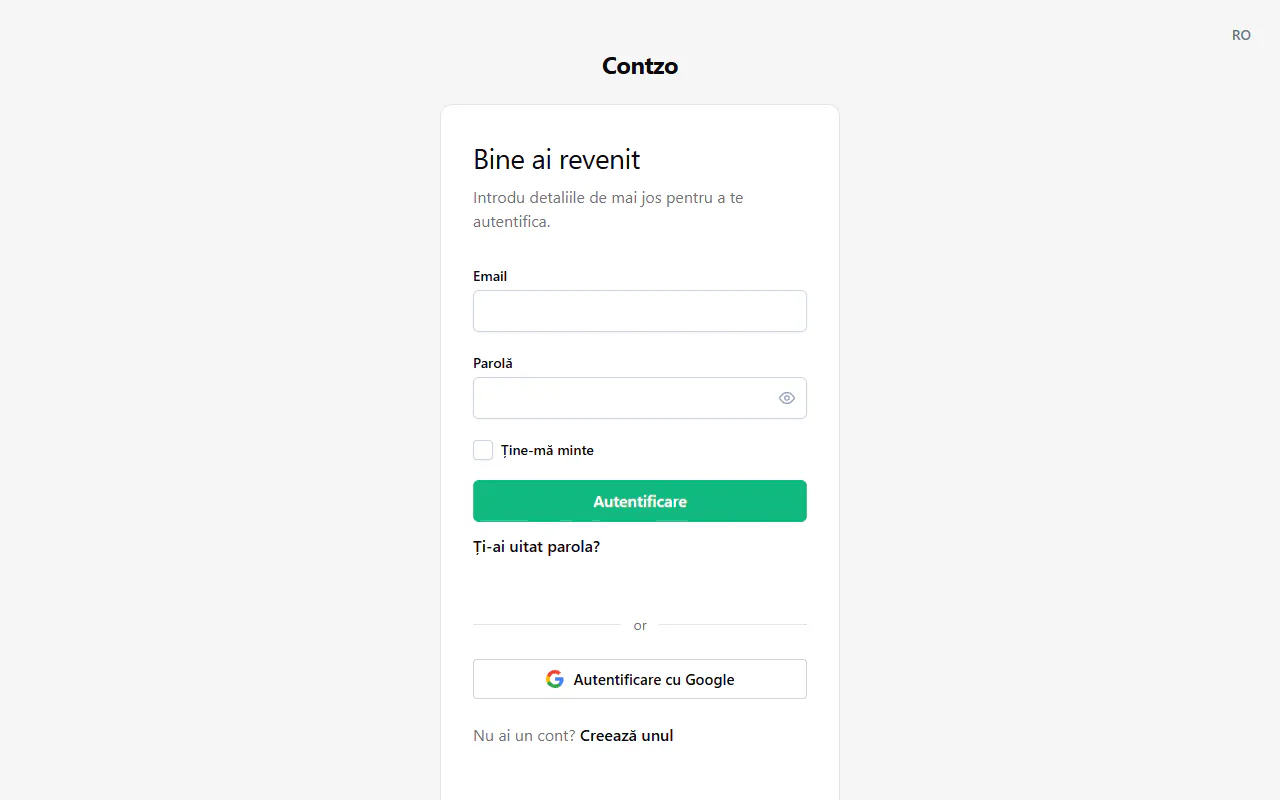
- În pagina Bine ai revenit, scrieți adresa de email în câmpul Email.
- Scrieți parola în câmpul Parolă.
- Dacă lucrați pe calculatorul dumneavoastră, puteți bifa Ține-mă minte. Rămâneți conectat până la 30 de zile și nu mai scrieți parola la fiecare intrare.
- Apăsați Autentificare.
Veți ajunge pe ecranul Acasă. La prima intrare, Contzo vă duce întâi în ghidul de bun venit, descris în pagina Primii pași.
Dacă nu aveți încă un cont, apăsați Creează unul, din josul paginii.
Ca să ieșiți din cont, apăsați numele dumneavoastră din dreapta sus și alegeți Deconectare.
Nu bifați Ține-mă minte pe un calculator folosit de mai multe persoane.
Ați uitat parola
- În pagina de autentificare apăsați Ți-ai uitat parola?.
- Scrieți adresa de email a contului și apăsați Trimite linkul de resetare.
- Aplicația afișează mesajul „Dacă adresa corespunde unui cont, vei primi în scurt timp un link de resetare.” Același mesaj apare indiferent dacă adresa are cont sau nu.
- Deschideți mesajul „Alegeți o parolă nouă” din căsuța de email și apăsați butonul Alegeți parola nouă. Legătura este valabilă o oră și se poate folosi o singură dată.
- În pagina Alege o parolă nouă scrieți parola în Parolă nouă, apoi încă o dată în Confirmă parola nouă.
- Apăsați Resetează parola. Veți vedea mesajul „Parola ta a fost resetată. Acum te poți autentifica.”
- Intrați în cont cu parola nouă, așa cum este descris mai sus.
Dacă legătura a expirat sau a mai fost folosită, aplicația vă spune „Acest link de resetare a parolei este invalid sau a expirat.” Cereți o legătură nouă, de la pasul 1.
Același drum vă ajută dacă ați intrat până acum doar cu Google și vreți să aveți și o parolă.
Ce urmează. După prima intrare, continuați cu Primii pași. Numele, limba, parola și adresa de email se pot schimba oricând din Setările contului.